Синий экран смерти (Blue Screen of Death или BSOD) — это защитная реакция
операционной системы Windows на критическую ошибку, которая может привести к повреждению данных или системы 🛡️💾 Когда Windows обнаруживает серьёзную проблему, она немедленно останавливает все процессы и показывает синий экран с кодом ошибки 😰⚠️
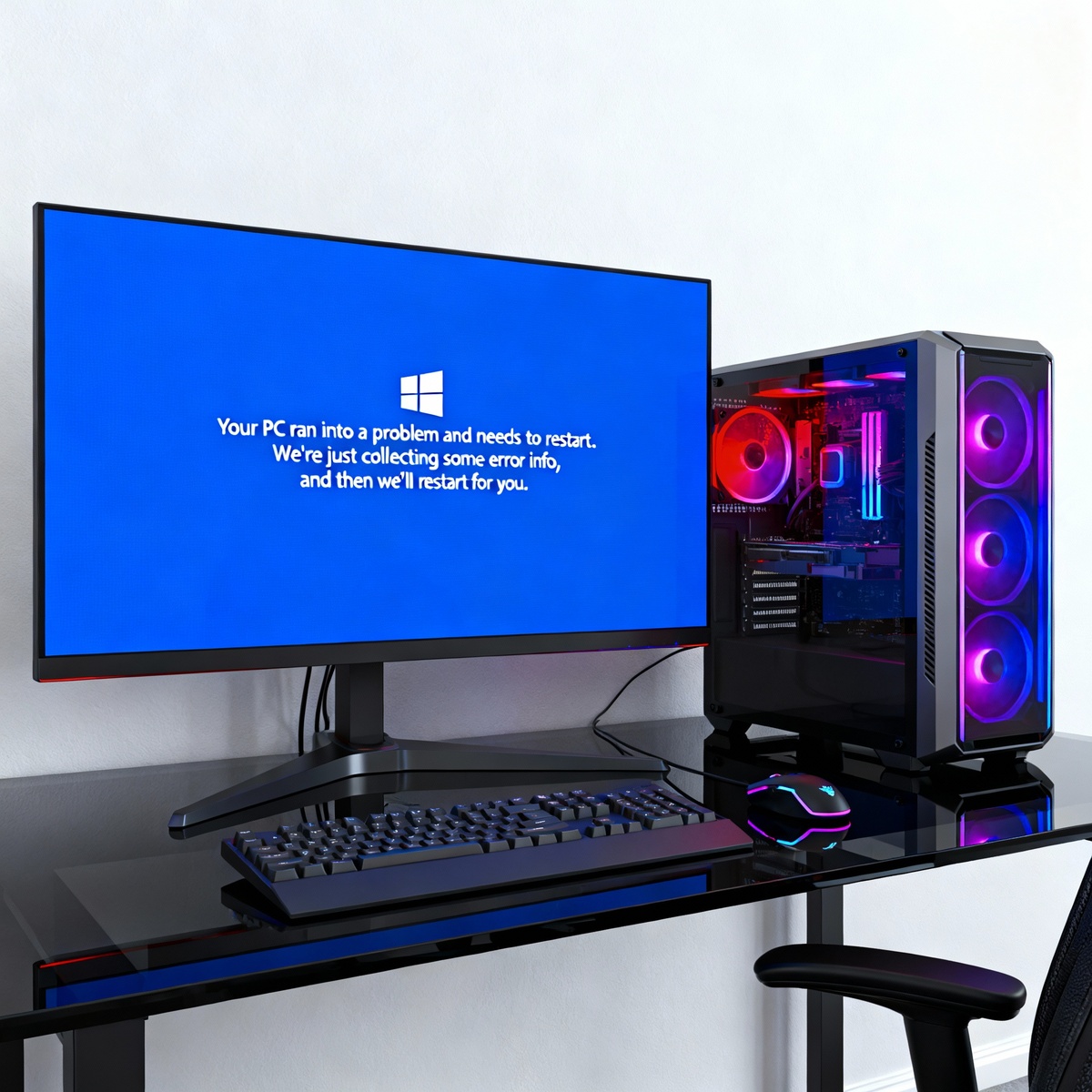
Главные причины появления BSOD: 📋
- Неисправные драйверы (около 75% всех случаев) 🚗💥
- Проблемы с оперативной памятью 🧠⚡
- Поврежденные системные файлы 📁💔
- Конфликты программного обеспечения ⚔️💻
- Проблемы с жестким диском 💿⚠️
- Перегрев компонентов 🔥🌡️
Понимание кодов ошибок BSOD 🔍📊
Наиболее частые коды ошибок: 🎯
0x0000000A - IRQL_NOT_LESS_OR_EQUAL 🚨
Проблема с драйверами или неправильный доступ к памяти 🧠❌
0x00000050 - PAGE_FAULT_IN_NONPAGED_AREA 💾⚡
Ошибка памяти, часто связанная с неисправными модулями RAM 🧠💔
0x0000007B - INACCESSIBLE_BOOT_DEVICE 🚫💿
Проблемы с загрузочным устройством или драйверами 🔄❌
0x000000EF - CRITICAL_PROCESS_DIED ☠️⚙️
Критический системный процесс завершился неожиданно 💀💻
0x00000133 - DPC_WATCHDOG_VIOLATION 🐕🦺⏰
Проблемы с установкой или удалением приложений 📦⚠️
Базовая диагностика BSOD 🛠️🔧
Шаг 1: Сбор информации об ошибке 📝
- Запомните код ошибки - он отображается на синем экране 🧠💭
- Проверьте Event Viewer (eventvwr.msc) для поиска критических ошибок 👀📊
- Найдите дамп-файлы в папке C:\Windows\Minidump 📂🔍
Шаг 2: Быстрые методы решения ⚡🚀
Перезагрузка компьютера ⚡🔄
Простая перезагрузка может устранить временные сбои 💫✨
Загрузка в безопасном режиме 🔐🛡️
- Удерживайте Shift и выберите "Перезагрузка" ⌨️🔄
- Перейдите в "Диагностика > Дополнительные параметры > Параметры загрузки" 🗂️⚙️
- Выберите безопасный режим 🔒✅
Удаление недавно установленного оборудования 🔌❌
Отключите все USB-устройства и недавно добавленные компоненты 🔌💔
🔖Дорогие гости и подписчики канала. Если наши материалы приносят вам пользу, вы всегда можете поддержать команду символическим переводом. Любая помощь мотивирует писать для Вас больше полезного и качественного контента безо всяких подписок.🙏🤝🙏🤝🙏

💰ПОДДЕРЖАТЬ КАНАЛ МОЖНО ТУТ ( ОТ 50 РУБЛЕЙ )💰
Или сделать любой перевод по QR-коду через СБП. Быстро, безопасно и без комиссии.(Александр Г.)
С уважением, Команда "Т.Е.Х.Н.О Windows & Linux".
Продвинутые методы диагностики 🔬🎓
Проверка оперативной памяти 💾🔍
Windows Memory Diagnostic 💾🩺
1. Нажмите Win + S 🔍
2. Введите "Windows Memory Diagnostic" ⌨️
3. Выберите "Перезапустить сейчас и проверить наличие проблем" 🔄✅
Тест проверит модули RAM на наличие ошибок 🧠🔬
Физическая проверка RAM: 🔧👨🔧
- Выключите компьютер и отсоедините питание ⚡❌
- Откройте корпус и найдите модули памяти 📦🔍
- Удалите все модули кроме одного ➖1️⃣
- Перезапустите и проверьте стабильность ✅⚖️
Проверка системных файлов 📁🔧
System File Checker (SFC) 📁👮♂️
sfc /scannow
Эта команда просканирует и исправит поврежденные системные файлы 🔍🔨
DISM (Deployment Image Servicing and Management) 🛠️🏗️
DISM /Online /Cleanup-Image /RestoreHealth
Восстанавливает образ Windows из онлайн-источников 🌐💊
Правильная последовательность команд: 📋✅
1. DISM /Online /Cleanup-Image /ScanHealth 🔍
2. DISM /Online /Cleanup-Image /RestoreHealth 💊
3. sfc /scannow 🔧
Проверка жесткого диска 💿🩺
CHKDSK 💿👨⚕️
chkdsk /f /r
Сканирует диск на наличие ошибок и исправляет их 🔍🔨
Экстремальные методы решения 💀⚡
Анализ дамп-файлов с WinDbg 🔬📊
WinDbg — мощный инструмент для анализа краш-дампов 💪🔧
- Установите Windows SDK 📦⬇️
- Откройте дамп-файл в WinDbg 📂👁️
- Используйте команду !analyze -v для детального анализа 🔍📋
- Определите проблемный драйвер или модуль 🎯🚗
Driver Verifier - экстремальный стресс-тест драйверов ⚠️💀
Внимание! Driver Verifier может сделать систему нестабильной ⚠️🌋
verifier
Безопасное использование: 🛡️✅
- Тестируйте не более 10-20 драйверов одновременно 🔢📊
- Начните с недавно установленных драйверов 🆕🚗
- Создайте точку восстановления перед запуском 💾⏰
Clean Boot - изоляция конфликтующего ПО 🔒🧹
- Нажмите Win + R, введите msconfig ⌨️⚙️
- Вкладка "Службы" - отметьте "Скрыть все службы Microsoft" ☑️🏢
- Нажмите "Отключить все" ❌📝
- Вкладка "Автозагрузка" - отключите все программы 🚫🚀
- Перезагрузитесь 🔄✨
Сброс и переустановка Windows 🔄💻
Reset This PC - крайняя мера 🔄🆘
- Настройки > Система > Восстановление ⚙️🔧
- Сохранить файлы или удалить все 💾🗑️
- Следуйте инструкциям мастера 👨🏫📋
Лайфхак 1: Быстрый сброс графического драйвера ⚡💡
При появлении BSOD нажмите комбинацию Win + Ctrl + Shift + B для сброса графического драйвера 🎮🔄 Это может предотвратить полный краш системы 🛡️💻
Лайфхак 2: Использование BlueScreenView для анализа 📊💙
BlueScreenView от NirSoft — бесплатная утилита для анализа минидампов 🆓🔧:
- Показывает все BSOD в одной таблице 📋👁️
- Выделяет проблемные драйверы 🎯🚗
- Не требует установки 📦❌
Лайфхак 3: Проверка температуры компонентов 🌡️🔥
Перегрев может вызывать BSOD 🔥💀 Используйте утилиты мониторинга температуры 📊🌡️:
- HWiNFO64 📊💻
- Core Temp 🌡️💾
- MSI Afterburner 🚀📈
Критические температуры: ⚠️🌡️
- CPU: выше 80°C 🔥💻
- GPU: выше 85°C 🎮🌋
Профилактика BSOD 🛡️💊
Регулярное обслуживание 🔧📅
- Обновляйте драйверы только с официальных сайтов производителей 🚗✅
- Устанавливайте все обновления Windows 🔄💻
- Очищайте систему от пыли каждые 6 месяцев 🧹✨
- Проверяйте жесткий диск ежемесячно 💿📅
- Поддерживайте 10-15% свободного места на системном диске 📊💾
Мониторинг системы 👁️📊
- Регулярно проверяйте Event Viewer 🔍📋
- Используйте Task Manager для контроля нагрузки ⚙️📈
- Следите за температурой компонентов 🌡️👀
Когда обращаться за помощью 🆘🤝
Если все методы не помогают, обратитесь к сообществу 👥💬:
- Microsoft Community 🏢🗨️
- Reddit r/Windows10 📱💭
- TenForums 🔟💻
- BleepingComputer 🖥️🔧
- Tom's Hardware 🛠️💡
Заключение 🎯✨
BSOD больше не является "черным ящиком" как раньше 🎯📦 Используя методичный подход: изоляцию недавних изменений, проверку драйверов, управление обновлениями и продвинутые диагностические инструменты, можно решить или предотвратить большинство синих экранов 🧠💪
Помните: подходите к любым обновлениям с осторожностью, особенно к драйверам уровня ядра, и всегда будьте готовы к быстрому реагированию ⚡
#синийэкран #bsod #windows10 #windows11 #диагностика #ошибки #драйверы #память #жесткийдиск #системныефайлы #безопасныйрежим #sfc #chkdsk #dism #windbg #driververifier #восстановление #troubleshooting #системныесбои #краш #перегрев #температура #профилактика #обслуживание #ремонт #компьютер #microsoft #техподдержка #решениепроблем #лайфхаки