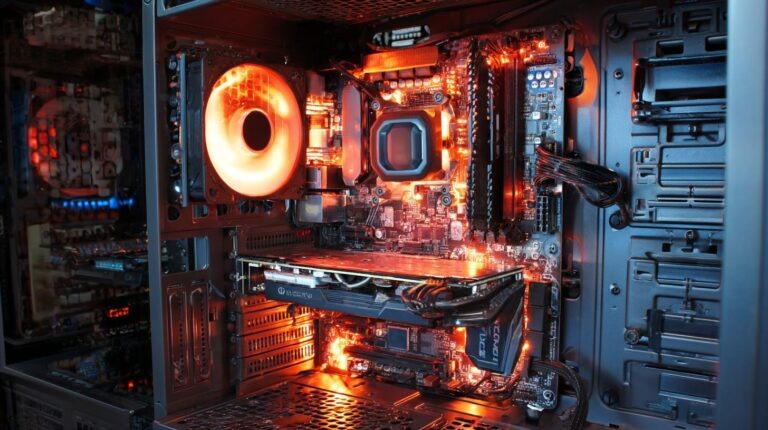
Собрать недорогой игровой ПК для современных игр — реально. Главное понять, где экономия допустима, а где она обернется потерянными кадрами в секунду или проблемами через год.
Я расскажу понятным языком, какие компоненты выбирать, где искать скидки и б/у варианты, как собрать систему своими руками и какие ошибки лучше не допускать. В статье будут таблицы с примерами конфигураций, пошаговая инструкция по сборке и советы, основанные на личном опыте.
Постановка задачи: чего вы хотите от сборки
Первое, что нужно решить — разрешение и частота кадров, которые вы ждете. 1080p на высоких настройках требует одной конфигурации, 1440p или 4K — совсем другой.
Также важно понять приоритет: максимально высокая частота кадров в киберспорте или картинка с трассировкой лучей? От этого зависят выбор видеокарты и процессора.
Бюджет и приоритеты
Недорогой ПК не означает «самый дешевый». Речь идет о лучшем балансе цена/производительность и возможности апгрейда в будущем.
Разбейте бюджет на группы: видеокарта 35-45% от суммы, процессор и материнская плата 25-30%, память и накопители 10-15%, блок питания и корпус 10-15%. Так вы получите стабильную и сбалансированную систему.
Основные компоненты и как выбирать
Разберем ключевые части компьютера по очереди — это поможет понять, где экономить, а где лучше не рисковать.
Процессор (CPU)
Для современных игр важен баланс между количеством ядер и высокой тактовой частотой. Для бюджетных систем обычно хватает 6 ядер с 12 потоками.
Хороший выбор — процессоры прошлого поколения, которые часто падают в цене после выхода новых серий. Они выдают отличную игровую производительность и совместимы с доступными материнскими платами.
Видеокарта (GPU)
Видеокарта — самый дорогой и критичный элемент игровой сборки. Для 1080p с высокими настройками достаточно моделей среднего сегмента.
Рассмотрите варианты как новые, так и б/у. Часто старшие модели предыдущих поколений за небольшие деньги опережают по FPS новые младшие карты.
Материнская плата
Выбирайте плату с необходимым набором слотов и интерфейсов. Не платите за лишние функции, если они вам не нужны.
Наиболее выгодны платы с поддержкой разгона памяти и адекватным VRM — это обеспечит стабильность и запас на будущее.
Оперативная память
16 ГБ — оптимальный минимум для современных игр. Двухканальный комплект с частотой 3000-3600 МГц даст хорошую отдачу.
Если бюджет позволяет, рассмотрите 32 ГБ для комфортной работы с многозадачностью и стримингом.
Накопители
Основной накопитель — NVMe SSD на 500 ГБ для системы и нескольких игр. Это заметно ускоряет загрузки и отклик системы.
Дополнительный HDD или SATA SSD можно добавить для хранения медиа и большой библиотеки игр.
Блок питания (PSU)
Экономить на блоке питания опасно. Берите качественный блок с сертификацией не ниже Bronze и с мощностью с запасом 20-30% от расчетного потребления.
Репутация производителя важнее ярких цифр. Лучше взять надежный блок на 550-650 Вт, чем сомнительную модель на 800 Вт.
Корпус и охлаждение
Корпус с хорошим притоком воздуха и местом для 2-3 вентиляторов — важнее внешней «красивости». Продумайте размещение кулеров и длину видеокарты.
Для процессора обычно хватает штатного кулера в недорогих сборках, если не планируется разгон. Для тёплых GPU добавьте качественные вентиляторы.
Примеры конфигураций
Ниже — три варианта сборок: очень бюджетный, сбалансированный и оптимальный бюджет+производительность. Это не точный прайс-лист, а ориентир по компонентам и ожиданиям по производительности.
Уровень Процессор Видеокарта ОЗУ Накопитель PSU Базовый (1080p) Intel Core i3 / Ryzen 3 6C GTX 1650 / GTX 1660 Super 16 ГБ DDR4 NVMe 500 ГБ 550 Вт, Bronze Сбалансированный Intel Core i5-12400F / Ryzen 5 5600 RX 6600 / RTX 3050 16 ГБ DDR4 3200 МГц NVMe 1 ТБ 600 Вт, Bronze/Gold Оптимальный Intel Core i5-13400F / Ryzen 5 7600 RX 7600 / RTX 4060 16-32 ГБ DDR5/DDR4 NVMe 1 ТБ + HDD 650 Вт, Gold
Где можно сэкономить без потери стабильности
Экономия возможна на корпусе, если внутри хороший поток воздуха, и на накопителях — начните с одного NVMe и потом докупите место.
Также выгодно покупать прошлые поколения процессоров и материнских плат. Они часто остаются очень конкурентоспособными по цене/производительности.
Покупка б/у и как не нарваться на проблемный товар
Рынок поддержанных комплектующих — отличный способ поднять класс сборки без взрыва бюджета. Но нужно знать, на что смотреть.
Проверяйте наличие гарантийных чеков, состояние контактов и вентиляторов, просите фото рабочего стенда или видео с тестом в игре. У видеокарт обращайте внимание на следы пайки и цвет конденсаторов.
- Попросите загрузить тесты FurMark/3DMark и скриншоты температуры.
- Спросите, почему продают — часто это честный ответ о модернизации.
- Покупайте у известных продавцов с положительными отзывами.
Подготовка к сборке: инструменты и порядок
Нужно минимум инструментов: крестовая отвертка, термопаста (если кулер без пасты), кабельные стяжки и мягкая поверхность для работы.
Подготовьте рабочее место с хорошим освещением. Распакуйте все компоненты и сверяйте наличие винтов и заглушек по инструкции корпуса и материнской платы.
Пошаговая сборка — от А до Я
Сборка выглядит пугающе только в первый раз. Если действовать по шагам, все идет гладко и быстро.
1. Установка процессора и оперативной памяти
Откройте сокет, аккуратно установите процессор по меткам. Закройте фиксатор. Установите модули памяти в нужные слоты согласно руководству.
На этом этапе не торопитесь — одна неверно вставленная пара контактов может испортить настроение на часы.
2. Крепление кулера и M.2 накопителя
Нанесите термопасту, если кулер идет без нее, и закрепите систему охлаждения. Установите NVMe в разъем и затяните винт, не перетягивая.
Проверьте зазоры между кулером и видеокартой — иногда габариты мешают.
3. Установка материнской платы в корпус
Закрепите планки стоек в корпусе под отверстия платы. Осторожно опустите плату и прикрутите винтами, не сдавливая плату.
Подключите передние порты корпуса к плате согласно маркировке.
4. Установка блока питания и видеокарты
Закрепите PSU, проведите кабели аккуратно (часть можно оставить снаружи до установки видеокарты). Установите видеокарту в слот PCIe и закрепите ее винтом.
Подключите питание к видеокарте и материнской плате. Проверьте, чтобы кабели не перегибались и не мешали вентиляторам.
5. Первое включение и проверка
Подключите монитор, клавиатуру и мышь. Включите систему и войдите в BIOS. Убедитесь, что процессор, память и накопитель распознаны правильно.
Если система не стартует, выключите и проверьте все кабели и разъемы. Большая часть проблем связана с незакрепленными кабелями.
После сборки: настройка ОС и драйверов
Установите последнюю версию Windows или Linux, затем драйверы видеокарты и чипсета. Обновите BIOS, если есть важные исправления.
Настройте профиль энергопотребления, профили вентиляторов и XMP для оперативной памяти. Это улучшит производительность и стабильность.
Оптимизация под игры и тестирование
Тестируйте систему в играх, которые вы чаще всего играете, и в синтетических тестах. Это позволит понять, где узкое место и стоит ли апгрейд.
Для большинства игр оптимальнее баланс графики между качеством и частотой кадров. Включайте DLSS/FSR там, где они доступны, чтобы сохранить качество изображения при высокой производительности.
Как и когда апгрейдить
Лучший момент для апгрейда — когда одна деталь явно тормозит весь ПК. Чаще всего это видеокарта. Апгрейд одного ключевого компонента дает максимальный прирост.
Планируйте апгрейд заранее: выбирайте материнскую плату с современным сокетом и запасом слотов, чтобы не менять сразу всю систему.
Советы по долговечности системы
Своевременная чистка от пыли, контроль за температурой и регулярное обновление драйверов продлевают срок службы компонентов.
Не храните систему в тесных шкафах и не закрывайте вентиляционные отверстия. Это простые меры, которые экономят деньги на ремонте в будущем.
Личный опыт
Я сам собирал несколько систем для друзей и для себя. Один из удачных кейсов — замена старой GTX 1050 Ti на поддержанную RX 6600: прирост в 1080p был заметен сразу, а бюджет почти не пострадал.
Часто советую клиентам начинать с хорошего процессора и памяти, а видеокарту менять позже при появлении выгодного предложения. Это дает гибкость и экономию.
Частые ошибки новичков
Самая распространенная ошибка — покупка слабого блока питания в расчете сэкономить. Это часто приводит к нестабильности и риску для всех компонентов.
Еще одна ошибка — «переплата» за лишние функции материнской платы. Если вы не собираетесь разгонять или использовать множество портов, достаточно простой, но качественной платы.
Контрольный чек-лист перед покупкой
- Уточните совместимость процессора и материнской платы.
- Проверьте длину видеокарты и внутренние размеры корпуса.
- Рассчитайте суммарное потребление и добавьте 20-30% запас для PSU.
- Выберите NVMe для системы и ключевых игр.
- Планируйте апгрейды: свободные слоты ОЗУ, M.2 и PCIe — это важно.
Чего ожидать по производительности
В бюджетном сегменте вы получите уверенные 60+ FPS в большинстве игр на 1080p при средне-высоких настройках. В трёхмерных блокбастерах на ультра придется снижать некоторые параметры.
Сбалансированные сборки стабильно держат 60+ FPS в AAA на 1080p и обеспечивают комфорт в 1440p с корректировкой настроек.
FAQ
1. Нужны ли 32 ГБ ОЗУ для игр?
Для большинства современных игр 16 ГБ хватает. 32 ГБ оправдано при стриминге, редактировании видео или одновременной работе с тяжелыми приложениями.
2. Что важнее для FPS — процессор или видеокарта?
В большинстве случаев видеокарта определяет FPS в играх. Процессор важен в играх с интенсивной симуляцией и при высоких частотах обновления экрана.
3. Стоит ли брать б/у видеокарту?
Да, если продавец порядочный и есть доказательства работы. Б/у карта часто дает лучший FPS за те же деньги, чем новая младшая модель.
4. Какой блок питания выбрать?
Качественный PSU с сертификацией 80 Plus Bronze или выше, от известного производителя, с мощностью на 20-30% больше суммарного потребления системы.
5. Нужно ли обновлять BIOS перед установкой ОС?
Не обязательно, но рекомендуется проверить наличие обновлений на сайте производителя — они могут улучшить совместимость и стабильность.
Если хотите больше примеров конфигураций, обзоров комплектующих и пошаговых гайдов, заходите на наш сайт: https://dailydevices.ru/. Там вы найдете дополнительные материалы и свежие обзоры, которые помогут собрать оптимальный ПК под ваши задачи.