Навигация по статье
Обычно флешка появляется в Проводнике Windows сразу после подключения. Если у вас Windows 10 или 11, а накопитель так и не появился — ловите мои проверенные советы, которые помогут быстро найти и устранить причину.
Почему компьютер не видит флешку: разбираемся с причинами
Если воткнули флешку, а в Проводнике её не видно, первым делом загляните в «Управление дисками».
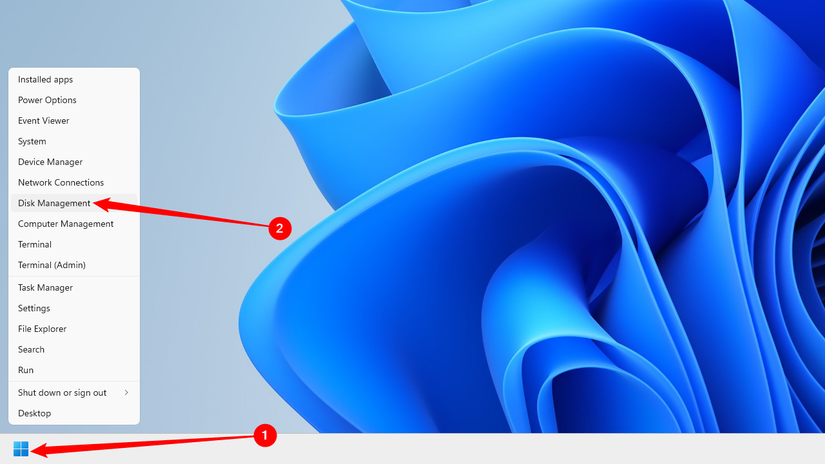
Чтобы открыть «Управление дисками» в Windows 10 или 11, кликните правой кнопкой мыши по кнопке «Пуск» и выберите пункт «Управление дисками».
В новом окне посмотрите список всех накопителей и найдите свою флешку — проще всего ориентироваться по объёму. Даже если в Проводнике она не отобразилась, здесь флешку обычно видно. Может называться «Съёмный диск» или вообще идти без подписи.
Вот пример — я нашёл флешку с названием «Диск 7». Если ваша обнаружилась — переходите к следующему шагу.
Если флешки нет даже в этом списке, проверьте простые варианты ниже.
Почти наверняка один из них сработает. Если ничего не помогает — ниже разберу ещё парочку лайфхаков.
Что делать, если флешка всё равно не отображается
Когда разобрались, как флешка отображается в «Управлении дисками», действуем по ситуации. Вот работающие способы для разных случаев:
Windows предлагает отформатировать флешку при подключении
Если Windows вроде бы видит флешку, но не открывает её, возможно, она отформатирована в неудобном для Windows формате — например, под Mac (APFS) или Linux (ext4).
Когда система встречает незнакомую файловую систему, она просит отформатировать диск. Не спешите этого делать! Форматирование удаляет все файлы на накопителе. Форматируйте только если уверены, что нужное уже сохранено в другом месте.
После форматирования восстановить данные будет невозможно.
Чтобы вытащить файлы с такой флешки, есть два пути: подключите её к тому компьютеру, где вы форматировали накопитель, и заберите данные, или воспользуйтесь специальными программами для чтения Mac- и Linux-дисков в Windows. После этого можно спокойно форматировать флешку в подходящую для Windows файловую систему — и она снова появится среди дисков.
На других компьютерах флешка видна, а на вашем — нет
Если на других устройствах флешка работает, а на вашем не определяется — скорее всего, проблема в драйверах.
Проверьте это через «Диспетчер устройств»: в Windows 10 и 11 кликните правой кнопкой мыши по «Пуску» и выберите «Диспетчер устройств».
Зайдите в разделы «Дисковые устройства» и «Контроллеры USB» и посмотрите, нет ли устройств с жёлтым восклицательным знаком. Если что-то нашли — кликните по нему правой кнопкой, выберите «Свойства». В новом окне будет указана ошибка — скопируйте её текст, чтобы погуглить решение.
Попробуйте обновить драйвер: кликните по устройству правой кнопкой, откройте вкладку «Драйвер» и выберите «Обновить драйвер». Если проблема началась после обновления — попробуйте «Откатить драйвер» или удалите устройство и перезагрузите ПК: Windows попробует поставить драйвер заново.
Флешка есть в Управлении дисками — и на ней видны разделы
Если накопитель есть в списке и на нём видны разделы (отмечены синей полосой сверху), но в Проводнике диск не появляется — скорее всего, флешке не присвоена буква диска.
Кликните правой кнопкой по разделу флешки и выберите «Изменить букву диска или путь к диску». Нет такого пункта — значит, система не понимает формат, и букву не дать.
Если буква не назначена, просто нажмите «Добавить» и выберите любую свободную букву для вашей флешки. После этого она тут же появится в Проводнике Windows.
В Управлении дисками флешка отображается пустой — область «Не распределена»
Если рядом с флешкой написано «Не распределена» (чёрная полоска), значит, на ней нет ни одного раздела и она полностью пуста. Чтобы всё заработало, кликните по этой области правой кнопкой и выберите «Создать простой том».
Выберите максимальный размер раздела, назначьте букву (или оставьте ту, что предложит система). Для работы на разных устройствах выберите файловую систему exFAT — она поддерживается почти везде. Чисто для Windows подойдёт NTFS. После этого флешка станет рабочей и появится во всех программах.
Если не удаётся отформатировать флешку через Управление дисками
Иногда флешку «запутает» старая таблица разделов — появятся скрытые или защищённые области, которые нельзя стереть стандартными средствами. Бывает, часть объёма недоступна из-за этих старых разделов.
Радикально сбросить всё и привести флешку к чистому состоянию помогает команда diskpart — её вводят в командной строке Windows с правами администратора. Внимание: все данные при этом удаляются безвозвратно! Если на флешке есть важные файлы — сперва обязательно скопируйте их.
После очистки создайте новые разделы как обычно через «Управление дисками».
Почти всегда после этих шагов флешка снова работает как новая.
Но если накопитель не определяется ни одним устройством — скорее всего, он физически сломан: дело в электронике или памяти. Самому такое не починить.
Если на флешке есть важные данные, иногда их могут вытянуть специалисты, но для этого нужны профоборудование и опыт — обычными способами тут не помочь. Чаще всего выгоднее просто купить новую флешку: современные модели стоят очень недорого.
Если вам понравилась эта статья, подпишитесь, чтобы не пропустить еще много полезных статей!
Премиум подписка - это доступ к эксклюзивным материалам, чтение канала без рекламы, возможность предлагать темы для статей и даже заказывать индивидуальные обзоры/исследования по своим запросам!Подробнее о том, какие преимущества вы получите с премиум подпиской, можно узнать здесь
Также подписывайтесь на нас в:
- Telegram: https://t.me/gergenshin
- Youtube: https://www.youtube.com/@gergenshin
- Яндекс Дзен: https://dzen.ru/gergen
- Официальный сайт: https://www-genshin.ru