Главная мысль: автообновления Deco — это «гигиена сети»: безопасность, стабильность и исправления багов прилетают сами, но ценой риска кратковременных перерывов и редких несовместимостей с «капризными» устройствами. В российских реалиях (панельные дома, дачи с нестабильным электричеством, PPPoE/L2TP у провайдеров, обилие IoT на 2,4 ГГц) автоматический режим работает отлично, если задать окно времени, включить уведомления и держать под рукой мини-план отката «по-человечески» (не прошивки, а настроек и топологии). Ниже — как это устроено, когда включать, когда лучше отключить и что сделать, чтобы апдейты проходили «тихо».
Что такое «автообновление Deco» и как оно работает
- Суть. Каждый узел Deco периодически проверяет наличие новой прошивки на серверах TP-Link и, если вы разрешили автозагрузку, скачивает и ставит её без вашего участия в заданное окно (обычно ночью/рано утром).
- Где включается. В приложении Deco → Ещё/More → Update/Обновление → Auto Update (названия пунктов могут немного отличаться по версии приложения/модели).
- Что обновляется. Прошивка каждого узла (главный и спутники). Настройки сети (SSID, пароль, WAN, IPTV, статические IP, порт-форвардинг, HomeShield) сохраняются.
- Как идёт процесс. Узлы по очереди переходят в стадии Downloading → Installing → Rebooting → Online. На время установки Wi-Fi и интернет на этом узле недоступны. В многоузловой сети клиенты могут перепрыгивать на соседние точки, но при обновлении главного узла интернет пропадает для всех на 1–3 минуты.
- Стратегия распространения. Обновления часто выкатываются поэтапно (staged rollout): региональные партии, разные ревизии железа и т. п. Поэтому ваш сосед может «увидеть» апдейт на неделю раньше — это нормально.
Плюсы автообновления (особенно актуальные в РФ)
- Безопасность без усилий. Патчи закрывают уязвимости Wi-Fi стека, веб-админки, облака. Чем меньше «ручного» участия — тем меньше «забытых» дыр.
- Стабильность и производительность. Правки драйверов радиочасти, роуминга (802.11k/v/r), оптимизация DFS/каналов, исправления «залипаний» клиентов — всё это заметно в многоэтажках и «панельках».
- Новые функции. От HomeShield и улучшенного родконтроля до IoT-сети/изменений WPA3. В авто-режиме вы просто получаете фичи.
- Меньше ручной рутины. На даче или в квартире без выделенного «айтишника» апдейт ночью «сам собой» — правильная стратегия.
- Снижение человеческих ошибок. Ручное скачивание/заливка «левого» файла, попытка «скрестить» прошивки от другой ревизии — типовая причина поломок. Авто-канал тянет ровно ваш билд.
Минусы и риски (честный список)
- Короткие перерывы связи. 1–3 минуты на узел (иногда до 5). Если апдейт попал на ночную IP-телефонию, «детские камеры», удалённую работу — это может задеть.
- Редкие несовместимости с «дедовскими» IoT. Старые лампы/розетки на 2,4 ГГц иногда «теряются» после апдейта радиочасти. Обычно достаточно перезапуска гаджета/узла или временного разделения SSID.
- DFS/каналы. На отдельных сборках возможен «переезд» канала 5 ГГц (особенно DFS), из-за чего часть клиентов на минуту «спотыкается».
- Нестабильное питание/интернет. На даче при просадках сети от грозы/генератора лучше иметь ИБП/сетевой фильтр: выдёргивание питания во время установки — худший сценарий.
- Откат прошивки не гарантирован. В большинстве серий Deco официального «роллбэка» в приложении нет. Решения — ждать фикс/горячий патч или обращаться в поддержку (часто помогают быстро, но это не кнопка «undo»).
Российская специфика: на что обратить внимание
- Провайдеры и WAN. PPPoE (логин/пароль), L2TP/PPTP, профили IPTV/VLAN — как правило, сохраняются. На всякий случай перед первым автоапдейтом сделайте скриншоты параметров WAN/IPTV.
- CG-NAT/белый IP. Автообновления никак не влияют на NAT у оператора. Порт-форвардинг как не работал за «серым IP», так и не будет — это независимая история.
- Большие дома/панельки. После апдейта роуминг может стать агрессивнее/мягче. Если клиенты «липнут» к дальнему узлу — временно разделите SSID 2,4/5 ГГц или подправьте порог роуминга (если доступен, например, Min RSSI).
- Дачи с LTE-интернетом. Если интернет «падает» ночью, прошивка не начнёт ставиться. Но запаситесь ИБП: сетевые скачки = риск внезапного выключения в момент инсталляции.
- Часовые пояса и уведомления. Обновление планируйте локально (03:00–05:00 по вашему времени). Включите пуш-уведомления — полезно видеть, что всё прошло успешно.
Кому автообновление включать обязательно, а кому — подумать
Включать смело, если:
- обычная квартира/дача, сети нет «жизненно важных» сервисов ночью;
- у вас 20–40 устройств, и вы не хотите заниматься ручной профилактикой;
- есть дети/гости — безопасность важнее, чем избежать редкого ребута.
Подумать/ограничить, если:
- критичная автоматика (охрана/умное отопление) зависит от постоянного интернет-канала ночью — лучше выбрать ручное окно (днём в удобное время) и быть рядом;
- у вас отдельный ИТ-режим: вы любите сначала тестировать апдейты на одном узле/отдельной сети, а потом включать авто на всех;
- нестабильное питание (дача, частые просадки): сначала решите электрику/ИБП, потом включайте авто.
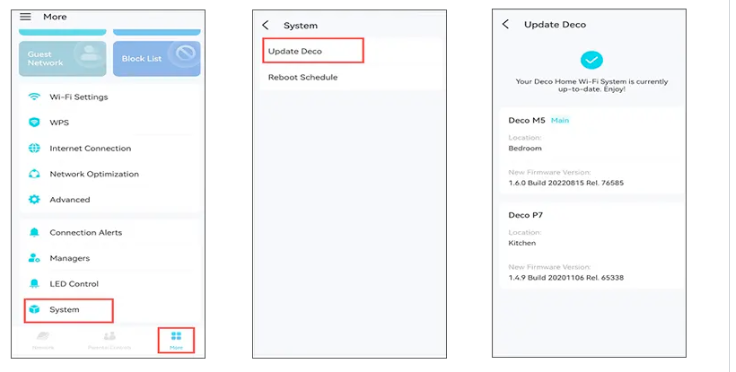
Как настроить автообновление «по уму»
- Обновите приложение Deco на смартфоне.
- Откройте More/Ещё → Update/Обновление → Auto Update и включите автозагрузку.
- Задайте ночное окно, когда никто не играет/не созванивается (например, 03:30–04:30).
- Включите уведомления (пуш и/или почта): удобно видеть «Firmware updated».
- Если у вас много IoT, первый серьёзный переход (например, на новую ветку) проведите днём, будучи дома:
обновите сначала один спутник, посмотрите на работу гаджетов;
затем дайте «Update All»/оставьте авто на следующую ночь. - Для многоузловых сетей: по возможности Ethernet-backhaul между узлами — тогда обновление спутника меньше влияет на клиентов (межузловая связь не по воздуху).
- Скриншоты важного. WAN/PPPoE, IPTV/VLAN, статические IP (DHCP Reservation), Port Forwarding, гостевая сеть. Это минутное действие экономит часы нервов в экстремуме.
Что происходит во время апдейта (ожидаемое поведение)
- Индикатор LED: переходит в «установка/перезагрузка» (цвет и мигание зависят от серии), затем «онлайн».
- Wi-Fi SSID на минуту исчезает, возвращается с тем же именем/паролем.
- Клиенты: часть пересаживается на другой узел; после «поднятия» обновлённой точки устройства возвращаются автоматически.
- Время: типично 2–5 минут на узел. Комплект из 2–3 модулей — 10–15 минут суммарно, но не обязательно подряд: приложение может обновлять узлы цепочкой.
Что делать, если что-то пошло не так
Симптом: «Узел не возвращается онлайн 3–5 минут».
- Проверьте питание/кабель WAN (если это главный).
- Перезагрузите узел кнопкой/вилкой (10–15 сек выключено → включить).
- В приложении посмотрите Network Map: узел виден как «Disconnected»? Перенесите ближе к главному (если backhaul по Wi-Fi), дайте включиться заново.
Симптом: «IoT-лампы/розетки «исчезли»».
- Подождите 1–2 минуты: многие IoT переподключаются дольше.
- Отключите/включите проблемное устройство из розетки.
- Временно разделите SSID 2,4/5 ГГц (если был Smart Connect) и проверьте, что IoT садятся именно на 2,4 ГГц.
- Убедитесь, что режим безопасности WPA2-PSK (AES) доступен (не WPA3-only).
Симптом: «После апдейта упал IPTV/мультикаст».
- Проверьте профиль IPTV/VLAN (провайдерский) и IGMP Proxy — чаще всего всё сохраняется, но стоит «ткнуть» переключатель в выкл/вкл.
- Перезагрузите приставку/телевизор.
Симптом: «Производительность/канал 5 ГГц ведёт себя странно».
- Если включены DFS-каналы — временно переключитесь на не-DFS (36–48/149–161).
- Установите ширину 80 МГц (а не 160 МГц) для стабильности в города/панельках.
Симптом: «Очень нужно вернуться на прошлую версию».
- В приложении ручного «отката» обычно нет. Оставьте отчёт из приложения (Feedback) — поддержка часто раздаёт исправления/горячие патчи или включает ваш CID в приоритетный канал фикса.
Настройки, которые автоапдейт не должен ломать (но проверьте по чек-листу)
- SSID/пароль, гостевая сеть и изоляция гостей.
- WAN-тип (Dynamic IP/PPPoE/L2TP/PPTP), VLAN для IPTV.
- DHCP Reservation (статические IP для камер/NAS/принтера/консоли).
- Port Forwarding/UPnP, DDNS (если используете).
- HomeShield/родительский контроль (профили/расписания/блок-листы).
- QoS/приоритеты, IoT-сеть (если поддерживается в вашей серии).
Совет: после каждого апдейта быстрый обход:
- интернет есть; 2) IPTV не «квадратится»; 3) рабочий ноут/консоль получают нужный приоритет; 4) камеры видны; 5) гость подключается к гостевой и не видит ваши устройства.
Когда автообновление лучше отключить временно
- Предстоит длинный ночной апгрейд электрики/генератора (возможны просадки).
- В ближайшие сутки критичный ночной эфир: трансляция, бэкапы, удалённые задачи «на время тишины».
- Вы заметили регрессию на новой версии (после теста одного узла) — отключите авто, отправьте отчёт, подождите фикс.
Практические профили настройки
Профиль «Обычный дом»
- Автообновление: вкл.
- Окно: 03:30–04:30.
- Уведомления: вкл.
- Каналы: 2,4 ГГц 20 МГц, 1/6/11; 5 ГГц 80 МГц, не-DFS.
- QoS: High для ТВ/ноута.
Профиль «Осторожный умный дом (много IoT)»
- Первый большой апдейт — вручную днём, находясь дома.
- Потом авто — вкл с окном.
- Smart Connect — вкл, но держим под рукой разделение SSID, если лампы «капризничают».
- ИБП/фильтр — обязательно.
Профиль «Админ»
- Авто — выкл.
- Ручные апдейты — сначала один узел/тестовая сеть, затем «Update All» в окне.
- Логи — смотрим роуминг и каналы, держим скриншоты конфигураций.
Частые вопросы (FAQ)
-Автообновление может стартовать без интернета?
Нет. Узел тянет прошивку сам через WAN. Если сети нет, апдейт не начинается.
- Сильно ли влияют апдейты на пинг?
Во время установки — короткий разрыв. После — чаще улучшение (исправления роуминга/драйверов). Если стало хуже — вернитесь с DFS, проверьте ширину 80 МГц.
- Нужно ли выключать автообновление на даче зимой?
Не обязательно. Лучше поставить ИБП и окно 04:00–05:00. Если свет «пляшет», можно временно отключить авто до стабилизации электрики.
- Можно ли задать разные окна для разных узлов?
Обычно окно задаётся для сети, а порядок обновления узлов сам выбирается системой.
- Приложение пишет «обновление доступно», но не ставит.
Проверяйте: 1) есть ли интернет на стороне Deco; 2) достаточно ли питания; 3) не «забит» ли канал скачивания; 4) иногда релиз поэтапный, дождитесь своей очереди.
Итоги
Автообновление Deco в России — это «включить и забыть», если:
- задано ночное окно и уведомления;
- в доме/на даче стабильное питание (или стоит ИБП);
- вы знаете свой быстрый чек-лист после апдейта (интернет, IPTV, IoT, QoS).
Цена автоматизации — короткие ребуты и редкие капризы старых IoT, которые лечатся перезапуском/разделением SSID. Выгода — безопасная, стабильная сеть без ручной рутины и «стареющих» багов. Включайте — и пользуйтесь интернетом, а не прошивками.