ИИ всё активнее проникает во все современные операционные системы — и Windows тут не исключение. Уже привычные всем Copilot и Windows Recall не всегда радуют своим присутствием. Но что делать, если хочется пользоваться Windows 11 без этих навязчивых помощников? Выход есть! Благодаря бесплатной и открытой программе Flyoobe можно установить Windows 11 вообще без всех ИИ-компонентов.
Как с помощью Flyoobe установить Windows 11 без лишних функций и ИИ
Сначала немного о Flyoobe. Это бесплатная open-source программа, где можно самому выбрать, какие опции появятся в вашей новой Windows 11. Раньше эта утилита называлась Flyby11, но недавно её переименовали и добавили новые фишки.
Теперь Flyoobe умеет даже больше: даёт ещё больше контроля над системными настройками и стартовой конфигурацией Windows (“out-of-box experience” или просто OOBE). Это идеальный инструмент, чтобы убрать все ИИ-функции с самого начала, избавиться от предустановленного хлама, выбрать нужный браузер или даже поставить Windows 11 на неподдерживаемый компьютер.
Переходим к делу. Заходим на страницу Flyoobe на GitHub и скачиваем актуальную версию приложения.
Браузер Chrome может предупредить о подозрительном скачивании, но пугаться не стоит — разработчикам можно доверять. Просто нажмите «Скачать подозрительный файл», и всё будет в порядке. Вы получите ZIP-архив с программой Flyoobe.
Распаковываем архив в любое удобное место и запускаем “Flyo.exe” из этой папки.
Внизу окна Flyoobe будет несколько вкладок. В «Персонализации» можно выбрать внешний вид будущей Windows. Но наша цель — выключить ИИ, так что переключаемся на вкладку “AI”.
Нажимаю «Проверить» — появляются все ИИ-фишки, которые Microsoft по умолчанию внедряет в Windows 11: Copilot на панели, его же интеграция в Edge и прочее. Отмечаю всё, что хочу убрать, и кликаю «Отключить выбранные».
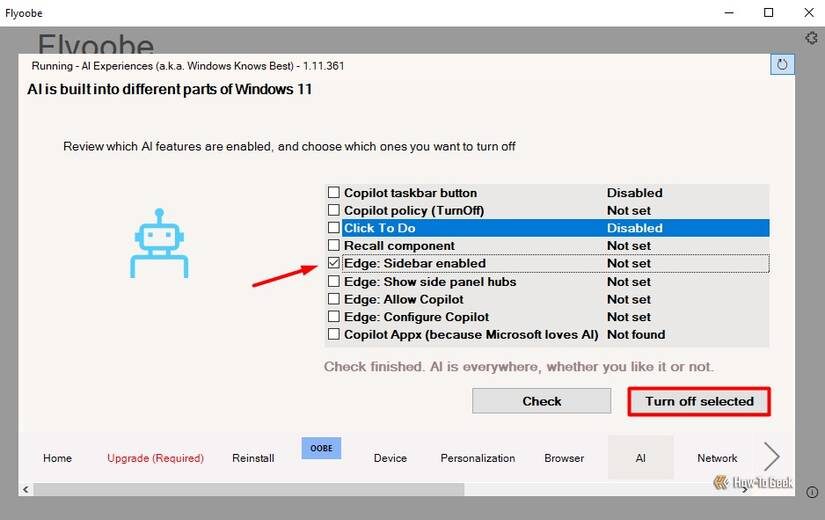
Отмеченные функции сразу станут помечены как «Отключено». В принципе, уже можно запускать установку, но советую пробежаться по остальным вкладкам и убрать всё ненужное. Например, открываю вкладку «Браузер», отмечаю «Я хочу другой браузер, кроме Edge», выбираю подходящий из списка и нажимаю «Установить выбранный браузер».
Переходим во вкладку «Приложения». Здесь отображается список программ, которые Microsoft навязывает в Windows 11. Отмечаю всё ненужное и одним кликом «Удалить выбранные приложения» избавляюсь от лишнего софта.
Следом — вкладка «Установщик». Здесь можно сразу выбрать сторонние приложения, которые автоматически появятся в новой системе после установки. Только отмечаю галочками нужные — и «Установить выбранные»!
Финальный шаг — вкладка «Обновление». Здесь можно либо скачать ISO-образ Windows 11, либо выбрать уже загруженный на компьютер. Советую нажать «Скачать ISO через Media Creation Tool» — всё максимально просто и понятно даже для новичков.
Media Creation Tool скачивается на диск — разрешаю запуск, в появившемся окне выбираю загрузку ISO и жду, пока файл будет готов. После этого просто следую подсказкам на экране, чтобы завершить загрузку Windows 11.
Когда программа предложит записать образ на диск, нажимаю «Готово». Готовый ISO-файл просто перетаскиваю во вкладку «Обновление» в Flyoobe. Далее выбираю «Изменить способ загрузки обновлений» и отмечаю пункт «Не сейчас». Жму «Далее».
Осталось совсем немного: принимаю лицензионное соглашение, отмечаю, что хочу сохранить свои файлы, настройки и выбранные приложения, ещё раз «Далее» — и в финале жму «Установить», чтобы запустить процесс.
Готово — установка пошла! Как только она завершится, Windows 11 запустится уже без надоедливых ИИ-опций и лишнего софта.
Вот так просто и быстро я настроил Windows 11 с помощью Flyoobe — без ИИ и ненужных программ. Главное преимущество этого способа — вы получаете систему под себя: никакого лишнего хлама, никаких неожиданностей, только то, что действительно нужно!
Если вам понравилась эта статья, подпишитесь, чтобы не пропустить еще много полезных статей!
Премиум подписка - это доступ к эксклюзивным материалам, чтение канала без рекламы, возможность предлагать темы для статей и даже заказывать индивидуальные обзоры/исследования по своим запросам!Подробнее о том, какие преимущества вы получите с премиум подпиской, можно узнать здесь
Также подписывайтесь на нас в:
- Telegram: https://t.me/gergenshin
- Youtube: https://www.youtube.com/@gergenshin
- Яндекс Дзен: https://dzen.ru/gergen
- Официальный сайт: https://www-genshin.ru