Когда-то мои будни напоминали бесконечный бой с ветряными мельницами. Представь себе: каждый раз, когда кто-то хотел купить курс, я вручную копировал ссылку на платежку, отправлял её в личку, а потом с телефоном наперевес вылавливал каждого, кто оплатил, чтобы дать доступ в закрытый канал.
Звучит, как мартышка с гранатой, правда? Тут пришёл — туда кинь, тут не забудь. Телефон греется, глаза уже квадратные, а мысли только о том, чтобы никто не потерялся по дороге к оплате. А ведь клиенты тоже не в восторге: пока доберутся до финала всех этих «жми сюда, плати там, пиши мне после» — половина теряется или вовсе пропадает, а у меня — минус деньги и силы.

Зато щас больше никаких ручных танцев с бубном. Закинул ссылку на бота оплаты на свой сайт — и можно спокойно закрыть вкладку. Теперь продавать курс или продукт можно на полном автомате: бот всё сам разрулит — и оплату примет, и одноразовую ссылку вышлет. Один раз настроил — и радуйся жизни, пока продажи капают и новые клиенты сами, без лишних вопросов, получают то, за чем пришли.
И чтобы тебе избежать этого кромешного ада с ручными продажами, ща разберём по косточкам, как настроить такого бота на платформе LeadConverter. Никаких плясок, никаких молитв — только четкие шаги, которые превратят твои мучения в сладкий автопилот.
Ты узнаешь как сделать так, чтобы деньги приходили сами, а тебе можно было спокойно заниматься чем-то более интересным, чем копипаст ссылок до полуночи.
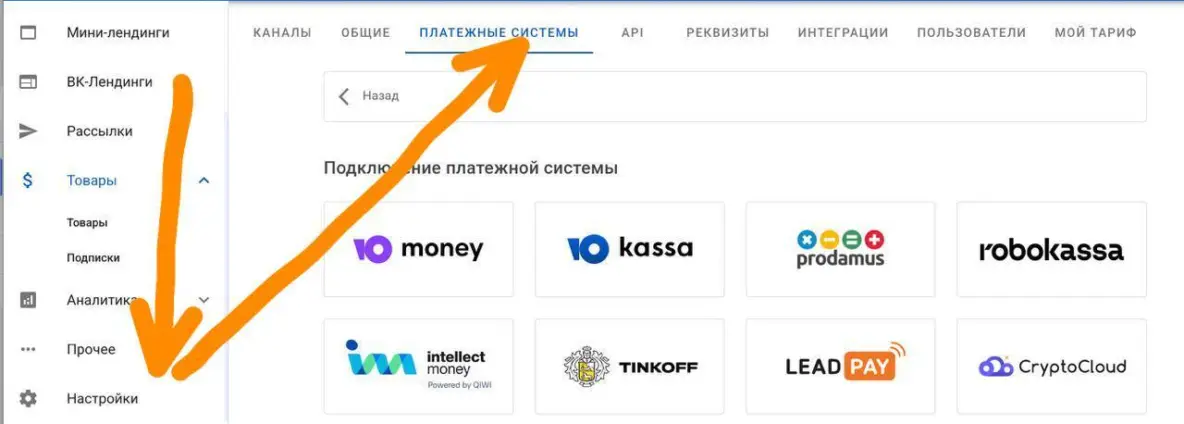
Идем на платформу LeadConverter подключаем к ней платежную систему
Создаем товар.
Открываем вкладку "Товары"
Затем давим + в правом нижнем углу
Заполняем поля
Ставим цену и выбираем платежную систему.
На этапе проверки работоспособности бота можно поставить цену 5 рублей. Потом уже ставить реальную цену
Чтобы не сильно тратиться на комиссии
Если активировать ползунок "включить комиссию в цену" — то комиссию платежной системы будет платить клиент.
Пример: курс стоит 1000 рублей.
Если ползунок НЕ АКТИВИРОВАН — комиссия вычтется из этой 1000 и ты получишь условно 900р
Если ползунок АКТИВИРОВАН — комиссию платежной системы оплатит клиент и ты получишь чистыми 1000р
Далее жмем сохранить
Все, товар создан.
Пошаговая инструкция: как собрать бота с оплатой и выдачей доступа в Telegram-канал
Общая структура бота
Бот состоит из нескольких основных блоков:
- Триггеры (фиолетовый блок) — стартовая точка, где запускается бот
- Шаг 3 (синий блок) — приветственное сообщение с согласием на обработку данных
- Шаг 2 (синий блок) — описание курса и предложение оплаты
- Шаг 4 (синий блок) — повторное согласие на обработку данных перед оплатой
- Действие (красный блок) — создание пригласительной ссылки в Telegram-канал
- Шаг 2 (синий блок справа) — отправка ссылки на канал после успешной оплаты
Разбираем каждый блок по очереди.
Шаг 1. Создаём бота
Заходим в LeadConverter, в раздел «Боты».
Жмем на плюсик в правом нижнем углу.
Выбираем "Создать бота"
Придумываем название (например, «Бот оплаты курса») и кликаем «Создать бота».
После этого наш бот должен появиться в разделе "Боты"
Дальше на нашем боте жмем синюю кнопку "Редактировать" — нас перекинет в конструктор бота
Шаг 2. Блок «Триггеры» (стартовый шаг)
На рабочем поле уже должен быть фиолетовый блок «Триггеры».
Если его нет, находим его на панели слева и перетаскиваем на поле.
Сохраняем блок.
Больше с ним ничего делать не нужно
Шаг 3. Создаём блок «Политики» — приветствие с согласием на обработку данных.
Жмем + в правом нижнем углу и выбираем синий блок «Сообщение».
Называем его «Политики» (название блока можно изменить, кликнув на заголовок).
Открываем блок и заполняем:
Пример текста сообщения:
Привет! Для работы с ботом необходимо ваше согласие на обработку персональных данных. Перед принятием решения, пожалуйста, ознакомьтесь с документами: ☑ Согласие на обработку ПД ☑ Политика конфиденциальности Нажимая "Согласен(сна)", вы подтверждаете ознакомление с документами и даёте согласие.
Ссылки на политики я зашиваю в сам текст.
При нажатии на слова ☑ Согласие на обработку ПД ☑ Политика конфиденциальности — сразу перекидывает на эти документы.
Добавляем кнопки:
Внизу настроек блока нажимаем «Добавить кнопку».
Создаём две кнопки:
- Строка 1: зелёная кнопка с текстом «Согласен(сна)»
- Строка 2: красная кнопка с текстом «Не согласен(сна)»
Цвет кнопок можно выбрать в настройках кнопки (обычно есть выпадающий список с цветами).
Сохраняем блок.
Шаг 4. Создаём блок «Описание Товара» — описание курса и оплата
Снова создаём синий блок «Сообщение», называем его «Описание товара» (можно любое понятное для тебя название).
Открываем блок
Пример текста сообщения:
Определили твою идеальную аудиторию всего за 10 минут! 🎯 Это супер-практичный курс, чтобы больше не гадать, для кого твой продукт. Жми кнопку "Получить доступ" — и вкусим! Сразу после оплаты ты получишь доступ в закрытый канал с полномасштабными темами! Если возникнут вопросы или что-то не получается — пиши мне в личку @cherpayavi! Будет просто, быстро и очень полезно! Будет отправлен товар: Определение ца за 10 минут
Добавляем элемент «Товар»:
В блоке «Сообщение» находим кнопку «Товар», жмем
Из выпадающего списка выбираем товар, который уже создан в разделе «Товары»
Вставляем текст сообщения например:
(повтор из примера выше)
Текст кнопки оплаты:
например, «Получить доступ» или «Оплатить».
Сохраняем блок.
Шаг 5. Создаём блок для тех кто отказался, нажал кнопку не согласен(сна) в шаге 3. Назовем его «Доп. сообщение» — повторное согласие на обработку данных
Создаём ещё один синий блок «Сообщение», называем его «Доп. сообщение».
Открываем блок и заполняем:
Текст сообщения:
Для работы с ботом необходимо ваше согласие на обработку персональных данных. Пожалуйста, ознакомьтесь с документами: ☑ Согласие на обработку ПД ☑ Политика конфиденциальности Нажимая "Согласен(сна)"... , вы подтверждаете ознакомление с документами и даёте согласие.
Добавляем кнопки:
Создаём две кнопки:
- Строка 1: зелёная кнопка с текстом «Согласен(сна)»
- Строка 2: красная кнопка с текстом «Не согласен(сна)»
Сохраняем блок.
Шаг 6. Создаём блок «Действие» — генерация ссылки на Telegram-канал
Теперь самое важное — после оплаты нужно автоматически создать пригласительную ссылку в закрытый Telegram-канал.
Создаём красный блок «Действие».
Открываем его и выбираем «Отправить через вебхук».
Заполняем настройки:
Действие — отправить через вебхук
URL-адрес обработчика:
https://api.telegram.org/bot({channel.token})/createChatInviteLink
Это специальный адрес Telegram API, который создаёт пригласительную ссылку.
Добавляем параметры:
Нажимаем «+Добавить параметр» и добавляем два параметра:
- Параметр: chat_id
Значение: ID Telegram-канала (как его узнать — читаем подсказку ниже) - Параметр: member_limit
Значение: 1 (это значит, что по ссылке сможет зайти только один человек — тот, кому её отправили)
Сохранить результат в переменную:
Создаём новую переменную и называем её return (или любое другое имя, но лучше return, чтобы потом не запутаться).
Как узнать ID Telegram-канала:
- Открываем этого бота в телеграм @LeadConverterToolkitBot
- ПЕРЕСЫЛАЕМ ему любое сообщение из канала или чата от которого нам нужен ID
- Бот выдаст ID (например, -1001234567890)
- Если канал приватный, ID начинается с -100.
Важно: добавляем своего бота (того, который создан через BotFather в Telegram) в свой канал как администратора с правом приглашать пользователей. Иначе вебхук не сработает.
Если не знаешь как создавать бота в телеге — ищи инструкцию в моем тг канале
Сохраняем блок.
Шаг 7. Создаём блок «Отправка ссылки» (финальный) — отправка ссылки на канал
Создаём последний синий блок «Сообщение», называем его «Отправка ссылки».
Открываем блок и заполняем:
Пример текста сообщения:
Оплата успешно принята! Ваша ссылка на канал: 👇 Канал: {return.result.invite_link} Добро пожаловать :) ВНИМАНИЕ! Эта ссылка одноразовая! @cherpayavi
Здесь {return.result.invite_link} — это переменная, в которую сохранилась пригласительная ссылка из предыдущего блока «Действие».
Добавляем реакцию на бездействие (опционально):
Внизу блока видим текст «ДОБАВИТЬ РЕАКЦИЮ НА БЕЗДЕЙСТВИЕ» — это значит, что если пользователь не нажмёт ни на какую кнопку (а кнопок у нас нет в этом блоке), то через определённое время можно отправить дополнительное сообщение.
Сохраняем блок.
Шаг 8. Соединяем блоки между собой
Теперь самое важное — нужно правильно соединить все блоки, чтобы бот знал, куда идти дальше.
Связи:
- От блока «Триггеры» тянем оранжевую линию к блоку «Шаг 3» (приветствие с согласием).
- От блока «Шаг 3» тянем линию от зелёной кнопки «Согласен(сна)» к блоку «Шаг 2» (описание курса и оплата).
- От блока «Шаг 2» (описание курса) тянем линию к блоку «Шаг 4» (повторное согласие).
- От блока «Шаг 4» тянем линию от зелёной кнопки «Согласен(сна)» к блоку «Действие» (генерация ссылки).
- От блока «Действие» тянем линию к блоку «Шаг 2» (финальный, с отправкой ссылки).
Как тянуть линии:
Наводим курсор на маленькую точку или кружок справа от блока (это выход), зажимаем левую кнопку мыши и тянем стрелку к входу следующего блока (слева).
Шаг 9. Активация бота и получение ссылки
Выходим из конструктора ботов и заходим в раздел "Боты"
Чтобы бот заработал бегунок ставим в активное положение
Затем жмем на значек ссылки
Затем выбираем канал (это бот в телеграм которого мы зарегили в Botfather
Копируем ссылку и сохраняем в черновик
Шаг 10. Тестирование бота
Добавляем бота телеграм в админы закрытого канала с курсом
Открываем ему эти права
Переходим по сохраненной ссылке из шага 9
Проходим весь путь, оплачиваем (вот для чего я рекомендовал ставить стоимость Товара 5 р на этапе создания Товара)
На выходе мы должны получить письмо с одноразовой ссылкой приглашением в закрытый канал курса после оплаты.
Шаг 11. После успешного теста
Ставим в Товаре реальную стоимость
Берем ссылку из шага 9 и зашиваем ее на сайт или статью
Я так сделал в этой статье
Ну вот и все. Бот готов)))
А ниже обещанная ссылка на мой закрытый Telegram-канал https://t.me/+cM_v2p4fO4A0OWUy.
Там пишу про трафик, автоматизацию и настройку ботов — без воды, только рабочие связки и личный опыт. Плюс иногда делюсь тем, как всё это выглядит изнутри: что работает, что нет, и куда двигаться дальше.
Подписывайся, если хочешь быть в теме и не упустить трендовые фишки.