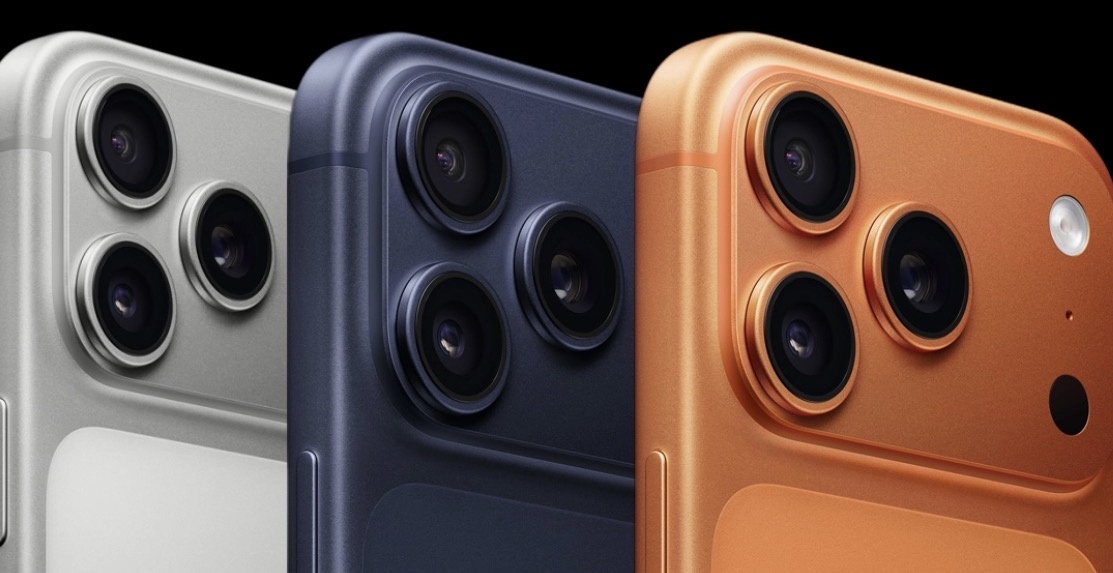
Apple регулярно добавляет новые функции iOS, которые остаются незамеченными большинством пользователей. Эти скрытые фишки способны значительно упростить повседневные задачи и сделать взаимодействие с айфоном более удобным.
Что такое скрытые функции iPhone и зачем они нужны?
Скрытые функции — это возможности iPhone, которые не демонстрируются на презентациях Apple и редко упоминаются в рекламе. Они отличаются от стандартных настроек тем, что требуют активации через специальные разделы или комбинации действий.
Функции iOS разрабатываются не только для базового использования, но и для решения специфических задач. Многие из этих фишек изначально создавались как инструменты универсального доступа, но оказались полезными всем пользователям. Они помогают автоматизировать рутинные действия, ускоряют доступ к нужным приложениям и расширяют возможности айфона.
7 полезных скрытых функций для ежедневного использования
Быстрый запуск скрытых команд через «Back Tap»
Одна из самых впечатляющих фишек iPhone — функция Back Tap, позволяющая выполнять команды простым постукиванием по задней панели устройства.
Как включить и настроить:
- Откройте «Настройки» → «Универсальный доступ» → «Касание»
- Выберите «Касание задней панели»
- Настройте действия для двойного или тройного касания
Примеры использования: Этим способом можно запускать камеру, делать скриншот экрана, включать фонарик, вызвать Siri или активировать любое приложение.
Управление iPhone глазами (для владельцев Face ID)
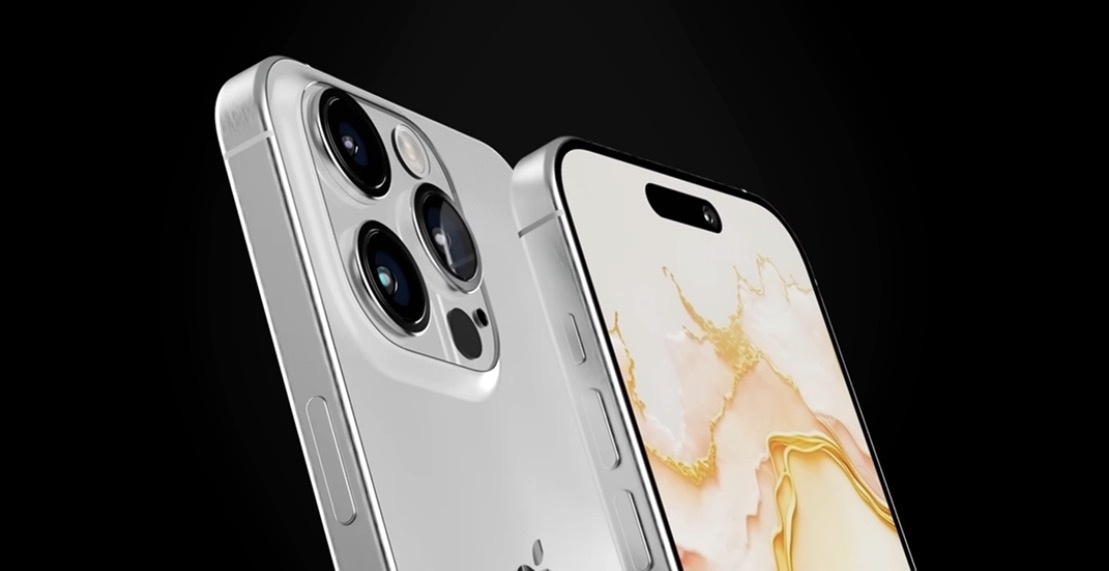
В iOS 18 Apple добавила революционную функцию отслеживания взгляда, которая позволяет управлять устройством без касания экрана.
Включение в «Универсальном доступе»:
- Перейдите в «Настройки» → «Универсальный доступ»
- Найдите раздел «Отслеживание движения глаз»
- Потяните ползунок, чтобы активировать функцию
- Пройдите калибровку, следуя инструкциям
Как можно использовать: автопрокрутка текста, подтверждение команд взглядом, навигация по меню. Особенно полезно для людей с ограниченными возможностями, но может пригодиться всем в ситуациях, когда руки заняты.
Встроенный переводчик в Safari и других приложениях
Многие не знают, что iPhone содержит мощный переводчик, который работает прямо в браузере и других программах без необходимости загрузки Google Translate.
Как быстро переводить сайты и текст: в Safari нажмите на значок «aA» в адресной строке и выберите «Перевести на русский». Для перевода фото с текстом откройте приложение Камера, наведите на текст, нажмите на значок «Живой текст» в правом нижнем углу, выделите нужный текст и выберите «Перевести» в появившемся меню.
Сканирование документов через встроенную заметку
В стандартном приложении «Заметки» спрятан профессиональный сканер документов, который превосходит многие сторонние решения.
Как найти функцию:
- Откройте «Заметки» и создайте новую запись
- Нажмите на значок камеры
- Выберите «Отсканировать документы»
Чем отличается от сторонних приложений: встроенный сканер автоматически распознает текст, исправляет перспективу, удобнее сохраняет файлы и интегрирован с экосистемой Apple.
Режим «Фокусирование» для разделения личного и рабочего времени
Режим «Фокусирование» — это эволюция функции «Не беспокоить», которая позволяет создавать персонализированные сценарии для разных ситуаций.
Настройка сценариев по времени и локации: в разделе «Фокусирование» можно настроить автоматическое включение режима в зависимости от времени суток, местоположения или запущенных приложений.
- «Не беспокоить» — блокирует все уведомления с возможностью исключений для важных контактов
- «Личное» — настроен для домашнего времени с семейными контактами и развлекательными приложениями
- «Работа» — скрывает уведомления из социальных сетей, показывает только рабочие уведомления
- «Сон» — пропускает только экстренные звонки и будильники
- «За рулем» — автоматически отвечает на сообщения и разрешает только звонки через CarPlay, Bluetooth или гарнитуру для безопасности вождения
Скрытая панель управления в наушниках AirPods
AirPods имеют множество скрытых настроек, доступных через iPhone.
Что можно изменить: в разделе «Bluetooth» → «AirPods» можно настроить команды касания, режимы шумоподавления, адаптацию звука под слух и даже функцию объявления сообщений через Siri.
Быстрая очистка памяти через перезапуск без кнопок
iPhone предлагает два способа ускорить работуустройства без физических кнопок.
Очистка оперативной памяти через AssistiveTouch:включите AssistiveTouch в разделе «Настройки» → «Универсальный доступ» → «Касание». Затем вызовите меню выключения: быстро нажмите кнопку увеличения громкости, затем кнопку уменьшения громкости, после чего зажмите боковую кнопку. Когда появится слайдер, нажмите на виртуальную кнопку AssistiveTouch и удерживайте кнопку «Домой» до появления экрана ввода пароля. Этот метод очищает только оперативную память, не перезагружая устройство.
Полная перезагрузка через Siri: скажите «Привет, Siri, перезагрузи iPhone». Голосовой помощник попросит подтверждение, после чего устройство полностью перезагрузится. Этот способ особенно полезен, когда физические кнопки недоступны или повреждены. Требует подключение к интернету.
Где искать и как находить другие скрытые функции iPhone?
Поиск по настройкам — самый простой способ обнаружить новые возможности. Просто введите ключевое слово в строку поиска настроек.
Встроенный поиск Spotlight: смахните вниз на главном экране и вводите названия функций — система покажет, где их найти.
Следить за обновлениями iOS: с каждым обновлением Apple добавляет новые скрытые функции. Изучайте примечания к релизам, чтобы не пропустить полезные фичи.
Заключение
Скрытые функции iPhone открывают новые возможности взаимодействия с устройством. Они экономят время за счет автоматизации повседневных действий и повышают удобство использования смартфона.
Потратьте немного времени на изучение этих функций — и ваш iPhone станет работать именно под ваши потребности.