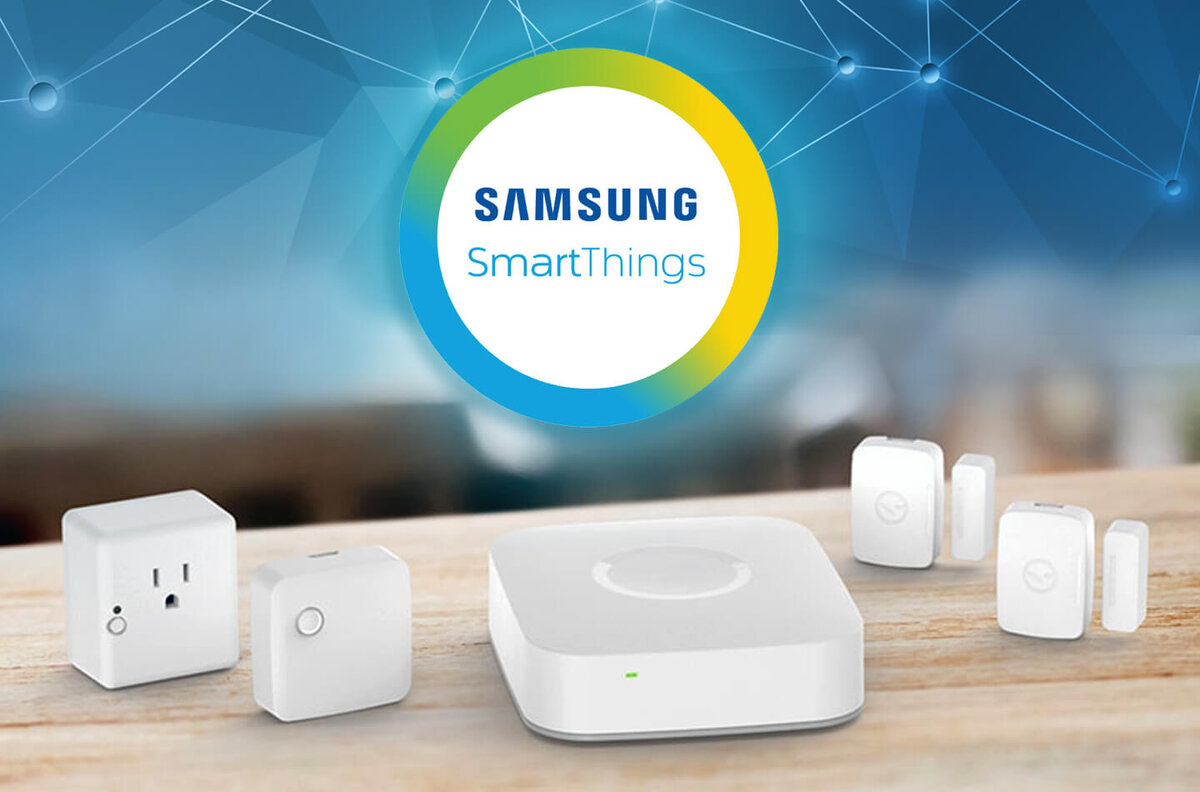
От простого включения на расстоянии до сложных сценариев — как один телевизор управляет всей квартирой.
Когда я впервые подключил свой телевизор Samsung к SmartThings, я думал, что это просто способ включать его с телефона. Но когда ТВ начал сам приглушать свет при просмотре фильмов, показывать камеру видеонаблюдения при звонке в дверь и будить меня утренними новостями, я понял: это не телевизор, а командный центр умного дома. И самое приятное — эта функция уже встроена в большинство современных Samsung TV.
Что такое SmartThings на самом деле?
Это не просто «пульт в телефоне». Это:
- Единая система управления всеми устройствами Samsung
- Мост между телевизором и умным домом
- Платформа для создания автоматических сценариев
- Ваш личный цифровой дворецкий
Реальная история: Я смотрел фильм, когда курьер позвонил в домофон. Телевизор сам вывел изображение с камеры на экран, уменьшил громкость и предложил ответить. Я не встал с дивана!
Какие телевизоры поддерживают SmartThings?
✅ Поддерживают:
- Модели 2016 года и новее
- Все QLED, Neo QLED, The Frame, The Serif
- Большинство моделей серии TU, AU, NU, RU, Q
❌ Не поддерживают:
- Очень старые модели (до 2015 года)
- Некоторые бюджетные серии
Подключение за 3 минуты
Шаг 1: Подготовка
- Скачайте приложение SmartThings на телефон
- Создайте учетную запись Samsung
- Убедитесь, что ТВ и телефон в одной Wi-Fi сети
Шаг 2: Добавление телевизора
- Нажмите «+» в приложении
- Выберите «Устройство»
- Наведите камеру на QR-код в углу экрана ТВ
- Подтвердите подключение
Шаг 3: Настройка
- Дайте телевизору понятное имя («ТВ в гостиной»)
- Настройте основные функции
- Создайте быстрые команды
Основные возможности
Удаленное управление:
- Включение/выключение с работы
- Регулировка громкости
- Переключение каналов
- Запуск приложений
Голосовое управление:
- «Привет Bixby, включи Netflix»
- «Алиса, сделай громче»
- «Окей, Гугл, переключи на HDMI 1»
Мониторинг:
- Статус включения/выключения
- Текущий источник сигнала
- Запущенное приложение
Интеграция с умным домом
Сценарий «Кинотеатр»:
text
При запуске Netflix:
- Приглушается свет (умные лампы)
- Закрываются шторы
- Отключаются уведомления на телефоне
- Устанавливается объемный звук
Сценарий «Утро»:
text
В 7:00:
- Плавное включение ТВ
- Запуск утренних новостей
- Включение кофемашины
- Открытие штор
Сценарий «Охрана»:
text
Когда никого нет дома:
- Включение режима наблюдения
- Трансляция с камер на ТВ
- Уведомления о движении
Продвинутые функции
Multi View:
- Одновременный просмотр ТВ и камер видеонаблюдения
- Разделение экрана с YouTube
- Совместный просмотр спортивных трансляций
SmartThings Dashboard:
- Все устройства на одном экране
- Быстрый доступ к часто используемым
- Визуализация состояния умного дома
Автоматизация:
- Действия по расписанию
- Реакция на другие устройства
- Геозоны (когда вы уходите/возвращаетесь)
Проблемы и решения
❌ «Телевизор не находится»
Решение: проверьте Wi-Fi, перезагрузите оба устройства
❌ «Не работает удаленное включение»
Решение: активируйте Mobile Network в настройках ТВ
❌ «Прерывается связь»
Решение: обновите прошивку телевизора
❌ «Не все функции доступны»
Решение: проверьте модель ТВ и год выпуска
Мои любимые сценарии
Для семьи:
- Детский режим с ограничением времени просмотра
- Автоматическое выключение поздно вечером
- Уведомления о новых сериях
Для развлечений:
- Синхронизация с игровыми консолями
- Автопереключение на нужный источник
- Создание игровых профилей
Для безопасности:
- Показ камеры при звонке в дверь
- Трансляция с детской когда ребенок один
- Уведомления о необычной активности
Сравнение с обычным управлением
Обычный пульт:
- Только ручное управление
- Ограниченный функционал
- Нет интеграции с другими устройствами
SmartThings:
- Умные сценарии
- Голосовое управление
- Полная интеграция в умный дом
Безопасность и конфиденциальность
- 🔐 Шифрование всех соединений
- 🔐 Возможность настройки прав доступа
- 🔐 Локальная обработка данных когда возможно
- 🔐 Регулярные обновления безопасности
Советы по использованию
- Используйте быстрые команды для частых действий
- Создайте отдельные профили для разных членов семьи
- Настройте геозоны для автоматического управления
- Не забывайте про обновления — появляются новые функции
SmartThings превращает телевизор Samsung из простого устройства для просмотра контента в мощный центр управления умным домом. Настройка занимает всего несколько минут, а возможности ограничены только вашей фантазией.
После года использования я могу сказать: это одна из тех функций, которую попробовав, уже не представляешь жизни без нее. И да, мои гости до сих пор удивляются, когда телевизор сам реагирует на наши действия!
А вы уже используете SmartThings для управления телевизором? Какие сценарии оказались самыми полезными? Делитесь опытом в комментариях!