
Постараюсь объяснять всё максимально понятно и простыми словами. Не переживайте, если что-то поначалу будет казаться сложным. Со временем всё встанет на свои места.
Что такое Excel и зачем он нужен
Наверняка вы уже слышали про Excel. Это программа из пакета Microsoft Office, которая работает с электронными таблицами.
Говоря проще, это такая умная тетрадь, где можно хранить данные и делать с ними что угодно.
Посмотрите, сколько всего умеет Excel. В нём можно строить диаграммы и графики, делать списки и таблицы, решать числовые задачи и создавать отчеты. А ещё - автоматизировать рутинную работу через встроенный язык VBA.
На самом деле возможностей гораздо больше. Не зря Excel стал стандартом и используется и в бизнесе, и в учёбе, и дома.
Версии Excel и совместимость
Частый вопрос - а если у меня не последняя версия, подойдёт ли это мне? Отвечаю: подойдёт. Основные функции и приёмы везде одинаковые. Я буду показывать примеры в Excel из пакета Office 365, но если у вас другая версия, не волнуйтесь, вы всё сможете повторить. Внешне окна могут немного отличаться, но принципы работы такие же.
Рабочая книга и её структура
Давайте откроем программу. Если у вас уже есть сохранённый файл, просто дважды щёлкаем по нему - и он откроется. Если файла нет, идём в меню Пуск, находим значок Excel и запускаем.
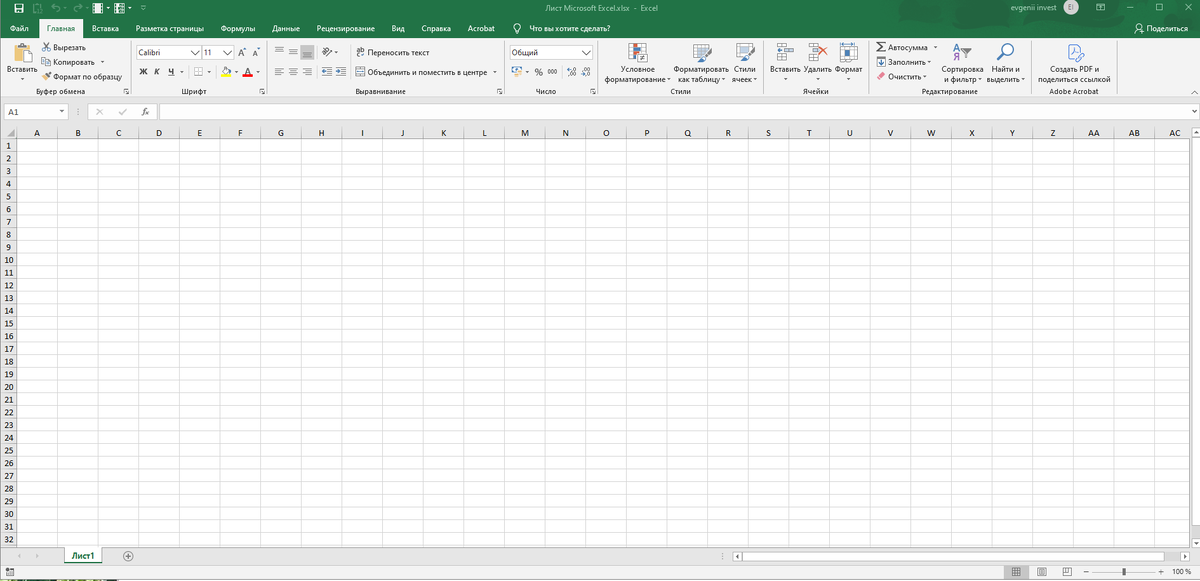
Открывается так называемая рабочая книга. Рабочая книга в Excel похожа на обычную бумажную тетрадь, только цифровую. Она тоже состоит из листов.
Листы и работа с ними
Смотрите, в новой книге может быть один или несколько листов. Всё зависит от версии программы. Если нужен ещё лист - нажимаем на кнопку с плюсиком.
Попробуйте сами. Щёлкните по названию листа два раза и введите любое имя. Листы можно перемещать местами, удалять или добавлять новые. Это удобно, потому что можно разделить разные типы данных по отдельным листам. Например, на одном делать расчёты, на другом отчёт, а третий оставить для черновиков.
Рабочая область и ячейки
Теперь давайте посмотрим на рабочую область. Это самая большая часть окна Excel. Она состоит из строк и столбцов, а на их пересечении находятся ячейки.
Каждая ячейка имеет свой адрес. Он формируется так: буква столбца плюс номер строки. Например, С5 - это ячейка в третьем столбце и пятой строке.
Если выделить ячейку, её адрес появится в специальном поле сверху.
Попробуйте выделить сразу несколько ячеек. Обратите внимание, что активной всё равно остаётся только одна - та, с которой вы начали выделение. Даже если выделен целый прямоугольник, активной будет именно первая.
Интерфейс Excel
Теперь разберём, что есть в окне программы кроме рабочей области.
· Сверху расположена лента. Это меню с вкладками: Главная, Вставка, Формулы и другие. На каждой вкладке свои команды.
· В левом верхнем углу находится панель быстрого доступа. Здесь можно закрепить самые полезные кнопки.
·· Под ними строка формул. В ней отображается содержимое выбранной ячейки: текст, число или формула.
· Внизу вы увидите ярлыки листов, кнопки добавления нового листа, полосы прокрутки и элементы управления масштабом.
Совет. Если лента занимает слишком много места, её можно скрыть. Для этого нажмите на маленькую стрелку.
Вернуть её обратно так же легко - просто кликните по вкладке.
Заключение
Итак, в этом уроке мы познакомились с основными элементами Excel. Узнали, что такое рабочая книга и листы, посмотрели, как устроены ячейки и рабочая область, разобрались с интерфейсом.
Поначалу Excel может казаться перегруженным. Но не пугайтесь. Чем больше вы будете тренироваться, тем привычнее он станет. Попробуйте прямо сейчас повторить шаги, которые мы прошли. Так информация запомнится быстрее.
Дальше будем изучать новые возможности.
Удачи вам и до встречи!