Переход с Android на iPhone может показаться сложным, особенно если вы хотите сохранить все свои файлы, контакты, фото и переписки. В этом гайде мы расскажем, как правильно подготовить устройства к переносу данных, какие настройки учесть и как использовать приложение «Перенос на iOS» от Apple.
О чем этот материал Как подготовить смартфоны перед переносом данных с Android на iOS Чем может помочь приложение «Перенос на iOS» Как перенести данные с Android на iPhone: пошаговое руководство Какие данные можно перенести с Android на iPhone На что еще обратить внимание при переносе данных Как подготовить смартфоны перед переносом данных с Android на iOS
Первое указание может показаться весьма очевидным, но напомнить о нем все-таки стоит. Убедитесь, что на новом устройстве (в данном случае на «айфоне») хватит свободного объема хранилища для переносимых данных. В особенности если требуется перенести не только условные заметки/контакты из старой телефонной книги, но и фото / видео / прочие объемные файлы.
Вторая рекомендация: зарядите оба смартфона — как текущий на Android, так и новый на iOS — как минимум до 50%. Перенос данных занимает некоторое время (до нескольких часов). Кроме того, при подключении по кабелю гаджет на Android может выступать своеобразным «пауэрбанком» для «айфона».
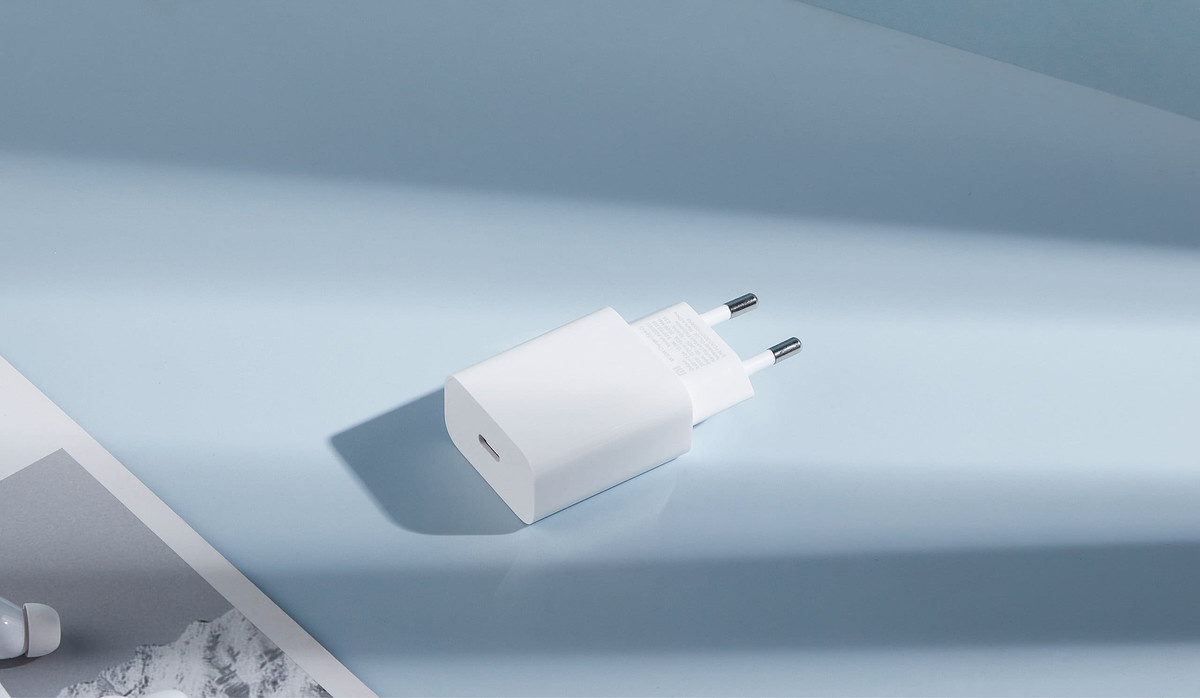
В общем, ситуации, при которой телефоны разрядятся в процессе, стоит исключить. На сайте Apple и вовсе говорится, что «устройства должны быть подключены к источнику питания» (проще говоря, к розетке).
Третий пункт — опциональный, но важный. Данные могут передаваться как по кабелю (USB-C — USB-C или USB-C — Lightning), так и беспроводным способом, по Wi-Fi. Первый вариант надежнее и предлагается как приоритетный самой Apple. Второй — проще (не нужно вообще искать кабели), но требует беспрерывного, стабильного соединения. Лучше начинать процесс в месте, где организовано хорошее Wi-Fi-покрытие.
Чем может помочь приложение «Перенос на iOS»
Важный дисклеймер. Перенести абсолютно все данные с одной операционной системы на другую (Android — iOS), вероятнее всего, в автоматическом режиме все равно не получится. Некоторые данные надежнее перенести вручную или с помощью облачного хранилища (подробнее — позднее). Да и не все приложения и сервисы идентичны.
Впрочем, Apple выпустила специальное официальное приложение трансфера, оно называется «Перенос на iOS». Его необходимо установить на Android-смартфон, запустить и предоставить программе необходимые разрешения.
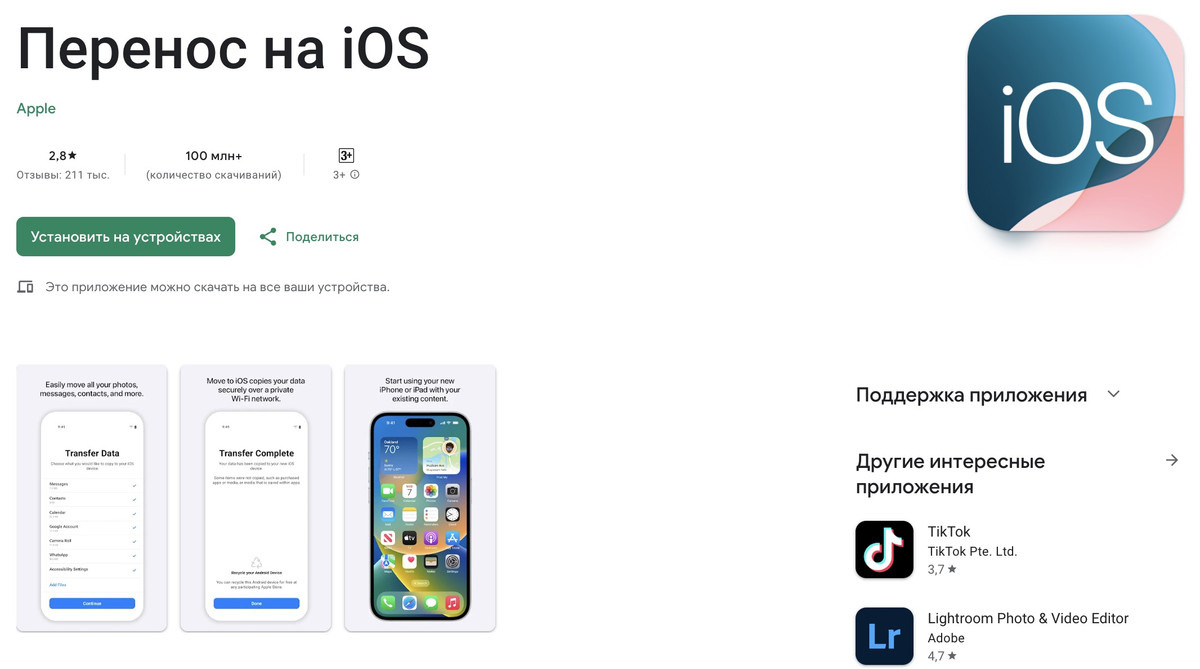
Скриншот из Google Play
Еще одно важное замечание. Способ, о котором пойдет речь ниже, подходит лишь для «сброшенного» («Настройки» — «Основные» — «Перенос или сброс iPhone» — «Стереть контент и настройки») или нового, только что активированного «айфона». Перенести данные с Android-девайса на смартфон Apple, которым уже пользуются, не получится — по крайней мере, автоматом, штатными средствами.
И еще: во время переноса смартфоны лучше не трогать. На Android-устройстве приложение «Перенос на iOS» все время должно оставаться открытым. При запуске иной программы или даже ответе на звонок передача данных прервется.
Как перенести данные с Android на iPhone: пошаговое руководство Включаем iPhone и активируем устройство (выбираем язык, регион, подключаемся к Wi-Fi, включаем Face ID, придумываем пароль). На экране «Быстрое начало» нажимаем на «Настроить без другого устройства [Apple]», дожидаемся экрана «Перенос приложений и данных», а затем выбираем «С устройства Android». Открываем «Перенос на iOS» на Android-смартфоне (дав разрешение, которое приложение запросит). Еще раз: перенести данные между смартфонами можно как по кабелю, что предпочтительнее, так и беспроводным способом. В последнем случае Android-аппарат и iPhone обязательно должны быть подсоединены к одной Wi-Fi-точке.
Скриншоты с сайта Apple Когда на iOS-устройстве появится экран «Перенос с Android», нажмите «Продолжить» на нем. Подождите, пока не появится 10- или 6-значный код, и введите его на Android-смартфоне. Далее на Android-телефоне предложат выбор из данных, которые требуется (возможно) перенести, — нужные категории стоит отметить галочкой. Когда индикатор загрузки на iOS-гаджете дойдет до финала, нажмите «Готово» на Android-смартфоне. Затем выберите «Продолжить» на iOS-аппарате и следуйте инструкциям, дабы завершить настройку. Какие данные можно перенести с Android на iPhone
На сайте Apple в разделе про особенности работы «Переноса на iOS» уточняется:
— Переносится следующий контент: контакты, история сообщений, SMS-сообщения, фотографии и видеозаписи с камеры, фотоальбомы, файлы и папки, настройки универсального доступа, настройки дисплея, веб-закладки, учетные записи почты, сообщения и медиафайлы WhatsApp, голосовые записи, история вызовов и календари.
Кроме того, будут перенесены некоторые из бесплатных приложений, если они доступны и в Google Play, и в App Store. После завершения переноса можно будет загрузить любые бесплатные приложения, для которых была найдена соответствующая версия в App Store.
На что еще обратить внимание при переносе данных
Перенести историю сообщений мессенджера WhatsApp, если верить источникам, между двумя операционками получится только описанным выше способом. По крайней мере, официально. С Telegram, Viber и большинством других программ для общения подобное не актуально — в них достаточно войти в собственный профиль, и переписки подтянутся из «облака». Некоторые файлы «Перенос на iOS» все равно не перенесет. Сама Apple говорит про музыку (видимо, из фирменного приложения Music — «Яндекс.Музыка» или Spotify автоматически подтянут библиотеку), книги и PDF-документы. Но, вероятно, список шире — что с теми же «вордовскими» документами? Впрочем, открыть их получится даже без самой программы. Аналоги от Apple, Pages, Numbers и Keynote предустановлены на iPhone. Легче всего «донести» на iPhone то, что не получилось сразу, через облачные хранилища («Google Диск», Dropbox, OneDrive, «Яндекс.Диск» и другие) — можно как напрямую с Android-смартфона, так и через компьютер.
Есть о чем рассказать? Пишите в наш телеграм-бот. Это анонимно и быстро
Перепечатка текста и фотографий Onlíner без разрешения редакции запрещена. ga@onliner.by