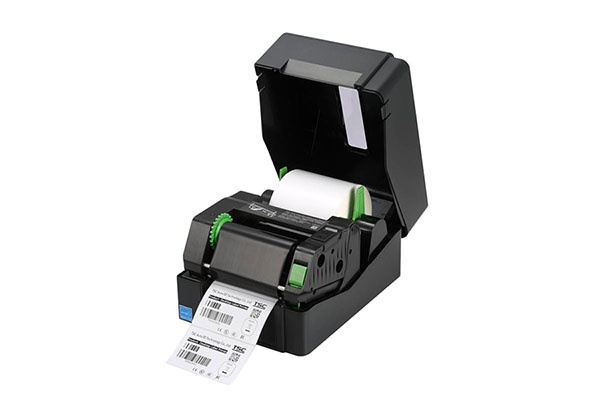
Как настроить принтер TSC TE200: пошаговая инструкция
- Откройте «Панель управления → Устройства и принтеры» в Windows.
- Найдите TSC TE200, кликните правой кнопкой → Свойства печати.
- Перейдите во вкладку Параметры печати.Принтер TSC TE200 — надёжное и доступное решение для печати самоклеящихся этикеток и штрихкодов. Он совместим с 1С, Windows и POS-системами. В этой статье вы найдёте всё необходимое для быстрой и корректной настройки.
Содержание
Подключение TSC TE200
Установка драйвера и утилит
Калибровка бумаги и риббона
Настройка печати в Windows и 1С
Частые ошибки и их решения
Расходные материалы и советы
1. Подключение принтера TSC
TSC TE200 поддерживает интерфейсы:USB (стандартно)
RS-232 (COM-порт)
Ethernet (в некоторых комплектациях)
Что нужно сделать:Подключите принтер к электросети и к ПК через USB.
Установите рулон этикеток и риббон, закройте крышку.
Включите устройство — должен загореться зелёный индикатор.
2. Установка драйвера и ПО
Перейдите на официальный сайт TSC и скачайте:TSC Windows Driver
TSC Diagnostic Tool (утилита настройки и калибровки)
Установка:Установите драйвер, выбрав «TSC TE200 USB».
Подтвердите размеры бумаги и интерфейс.
Откройте TSC Diagnostic Tool для тестовой печати и управления.
3. Калибровка бумаги и риббона
Если принтер печатает «мимо» этикетки:Автокалибровка кнопкой:
Выключите принтер.
Нажмите и удерживайте кнопку «Feed».
Включите питание, удерживая кнопку до мигания 2 раза.
Принтер выполнит автоопределение границ.
Через утилиту:
Запустите TSC Diagnostic Tool.
Перейдите в раздел «Calibrate» и выполните настройку.
4. Настройка печати в Windows и 1С
В Windows:
Откройте Панель управления → Устройства и принтеры.
Правый клик по «TSC TE200» → Свойства → Параметры печати.
Задайте:
Размер этикетки (например, 58×40 мм)
Тип носителя: термо / термотрансфер
Плотность печати: 6–8
Скорость печати: до 127 мм/с
В 1С:
Зайдите в «Настройки печати» и выберите принтер TSC TE200.
Проверьте, чтобы шаблон этикетки совпадал с физическим размером.
5. Частые ошибки и их решение
Иногда пользователи сталкиваются с ситуацией, когда принтер TSC TE200 проплавляет или пережигает риббон (красящую ленту). В результате изображение получается размытым, с подтёками, а сама плёнка плавится.Причина: слишком высокая температура нагрева печатающей головки при высокой скорости печати (дополнительно имеются рекомендации по скорости печати для риббонов).Решение:Уменьшите:
- Скорость печати (например, с 127 мм/с на 76 мм/с).
- Интенсивность печати / Heat / Darkness — снизьте на 1–2 пункта.
- Сохраните изменения и сделайте пробную печать.Если проблема сохраняется:Необходимо использовать программу TSC Diagnostic Tool для корректировки настроек принтера — уменьшения скорости и интенсивности печати. Причина: Ошибки печати (смазывание, неполное перенесение красящего слоя, низкая четкость, пережигание ленты и др.) часто связаны с некорректными настройками принтера. Ручное изменение параметров через меню принтера не всегда даёт точный результат, поэтому используем официальную программу TSC Diagnostic Tool для точной настройки.
Проверьте, что используется совместимый риббон (WAX, WAX-RESIN, RESIN), и его ширина соответствует ширине этикетки. Также не рекомендуется использовать низкокачественные расходные материалы.
6. Рекомендуемые расходные материалы
Этикетки для TSC: ECO, TOP, PP, PGL
Риббоны: WAX, WAX-RESIN, RESIN, RESIN TEXTILE
Тканевые ленты для ТТ-печати: сатин, нейлон, силикон и др.
Полезные советы
Этикетка, тканевая лента: втулка 25 или 40 мм, максимальный диаметр рулона 127 мм.
Риббон: втулка 1/2" (33–110 мм × 74 м, втулка 110 мм, OUT) или 1" (25–110 мм × 300 м, OUT).
Полезные ссылки
Скачать драйвер TSC TE200
Технические данные TSC TE200 (PDF 1,2 мб)
Купить риббоны для TSC TE200
Принтер TSC TE200 — мощное и недорогое решение для задач маркировки. Настройка занимает 10–15 минут, а правильная калибровка и подбор расходников гарантируют стабильную работу.
☎ Подробная информацию по телефону: +7(499)399-97-16
Электронная почта: zakaz@mwide.ru
Режим работы: пн-чт 9:00-18:00, пт 9:00-17:00
Адрес офиса: 111141, г. Москва, м. Перово, ул. Кусковская, дом 20А, корпус Г, подъезд 3, этаж 2, офис 201 Г