Главная мысль: Tapo C310 можно установить и запустить полностью со смартфона за 20–30 минут: выберите место, смонтируйте камеру, подключите питание, добавьте её в приложение Tapo, обновите прошивку, настройте запись на карту microSD или в «облако» Tapo Care, включите зоны детекции и уведомления. Ни компьютер, ни сложная прокладка сетей не нужны: камера работает по Wi-Fi 2,4 ГГц или через Ethernet (данные), питание — от комплектного адаптера. Стандартного PoE у C310 нет.
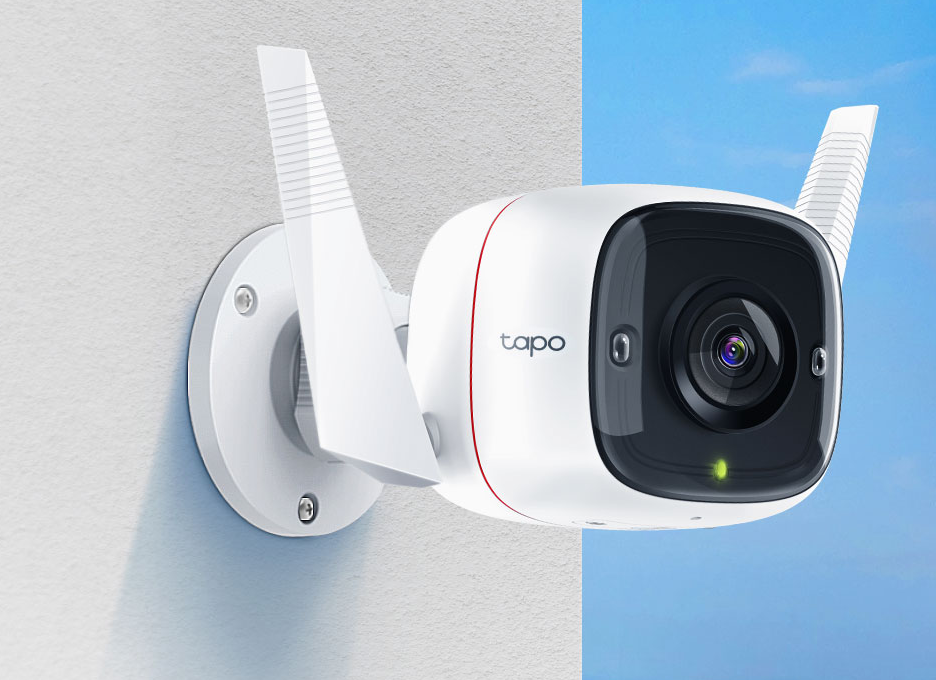
Что входит в комплект и что потребуется дополнительно
В коробке обычно:
- Камера Tapo C310 (уличный корпус, класс защиты IP66).
- Блок питания (как правило, 9 В ≈ 0,6 А; длина кабеля у сторон БП может отличаться по партиям).
- Монтажное основание/шаблон сверления, дюбели и шурупы.
- Короткий Ethernet-патчкорд (для первичной настройки по кабелю это удобно, но не обязательно).
- Водозащитная муфта для ввода Ethernet-кабеля (если используете провод).
- Краткое руководство/наклейки.
Дополнительно (по ситуации):
- microSD-карта (до 256 ГБ) — для локальной записи и «умных» функций с архивом.
- Длинный Ethernet-кабель наружного исполнения (если хотите подключиться по проводу).
- Сетевой фильтр/UPS — чтобы камера не перезагружалась при просадках напряжения.
- Пластиковый гермобокс или гофра — чтобы спрятать соединения на улице.
Важно: PoE не поддерживается. Даже при подключении по Ethernet питание подаётся от комплектного БП.
Как подключить и настроить TP-Link Tapo C310
Выбор места и ориентация камеры
Цель — видеть «важное», а не небо и фонари.
- Высота: 2,2–2,8 м — достаточно, чтобы не слепили фары и сложнее было дотянуться.
- Угол обзора: Tapo C310 — ~3 Мп (2304×1296), широкий угол; избегайте нависающих веток/решёток прямо перед объективом.
- Солнце/инфракрасная подсветка: не направляйте камеру строго на восход/заход; ночью держите IR-диоды вдали от отражающих поверхностей (стекло/белая стена близко к объективу — типичная причина «засвета»).
- Входные зоны: ставьте так, чтобы детекция движения «смотрела» поперёк траектории, а не в лоб — ложных срабатываний будет меньше, распознавание — лучше.
- Влага и пыль: смотрите, чтобы кабель входил снизу/сзади (капли не должны стекать в коннекторы). Правильно соберите водозащитную муфту на RJ-45.
Монтаж: сверлим, крепим, герметизируем
- Примерьте камеру и наметьте отверстия шаблоном.
- Просверлите, вставьте дюбели, прикрутите основание.
- Протяните кабель питания к ближайшей розетке (желательно внутри помещения/гермобокса). На улице избегайте «висячих» соединений.
- Если используете Ethernet, заранее наденьте элементы муфты на кабель, обожмите коннектор, соберите муфту (резиновое кольцо + гайка — без перекоса).
- Навесьте камеру на основание, зафиксируйте, отрегулируйте угол, затяните контр-винт.
Лайфхак: перед окончательной фиксацией подключите камеру и временно «прихватите» — посмотрите картинку в приложении и уже потом доводите до идеала.
Сеть и питание: Wi-Fi 2,4 ГГц или Ethernet
- Wi-Fi 2,4 ГГц — дальнее покрытие и хорошая «пробивная способность» через стены. 5 ГГц Tapo C310 не поддерживает.
Проверьте, что в месте установки уровень сигнала не ниже −65…−70 dBm (в приложении видно качество). - Ethernet — максимум стабильности: по проводу помехи исключены, но питание всё равно от адаптера.
Питание: подключите БП к сети 220 В, штекер — в хвост питания камеры. После подачи питания дождитесь звукового сигнала/мигания индикатора.
Первичная настройка со смартфона (iOS/Android)
- Установите приложение Tapo из магазина (TP-Link Tapo).
- Создайте/войдите в TP-Link ID (нужен для удалённого доступа и синхронизации).
- Нажмите “+” → Добавить устройство → Камеры → Tapo C310.
- Режим добавления: при первом включении камера «готова к привязке». Если нет — удерживайте Reset 5–10 с до голосовой подсказки/сброса.
- Подключение: выберите Wi-Fi 2,4 ГГц вашего дома, введите пароль. Приложение передаст его камере (через Bluetooth/временную сеть Tapo — не удивляйтесь «переподключениям»).
- Дайте имя камере и назначьте комнату/зону (например, «Двор», «Парадная»).
- Убедитесь, что картинка есть, задержка невысокая (1–2 с), и сразу установите обновление прошивки (если предлагает).
Совет: если Wi-Fi слабый — либо перенесите роутер ближе/поставьте ретранслятор, либо переключитесь на Ethernet.
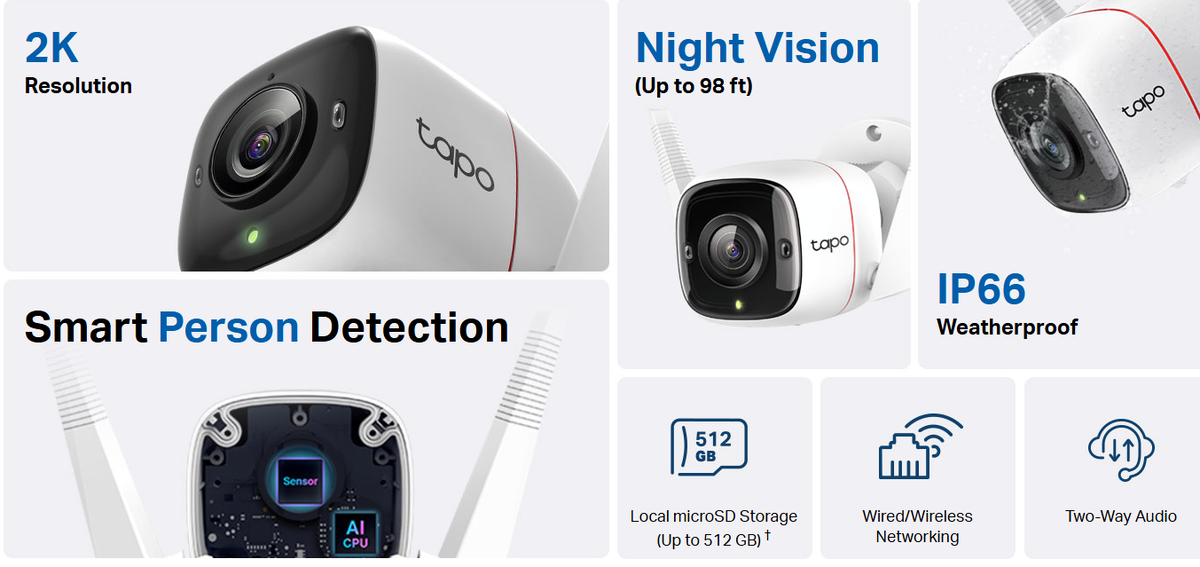
Обновление прошивки и базовые параметры изображения
Почему важно: обновления закрывают уязвимости, улучшают детекцию, снижают ложные срабатывания, повышают стабильность.
- Настройки → О Камере → Обновление — проверьте и примените (ночью камера может перезапускаться).
- Картинка/Видео: выберите поток Full (3 Мп) для архива и Стандарт для удалённого просмотра; настройте битрейт (если доступно) — при слабой сети снижайте.
- День/Ночь: автоматическое переключение IR-подсветки; если уличный фонарь «заливает» объектив — можно принудительно выставить «День» в сумерках или настроить порог.
- WDR/DRC (если доступно): включайте при контрастных сценах (двор + яркое небо).
- Сетка/переворот: горизонт/вертикаль и «переворот» при потолочном монтаже.
Хранилище: карта microSD и «облако» Tapo Care
Локально (microSD)
- Вставьте microSD до 256 ГБ (лучше класс endurance/видеонаблюдение).
- В приложении Отформатируйте карту (камера подготовит файловую систему).
- Выберите режим: Непрерывная запись (24×7) или по событиям (экономит память).
- Установите циклическую перезапись: когда место кончится — старые записи удаляются.
Оценка времени хранения:
- 3 Мп, средний битрейт → 32 ГБ хватит примерно на 2–5 дней непрерывно; 128 ГБ — 8–20 дней. По событиям — гораздо дольше.
Облако (Tapo Care)
- Подписка даёт удалённый архив событий, расширенные уведомления, быстрый доступ к клипам без карты в камере. Удобно, если боитесь кражи самой камеры/карты.
Комбинация: карта + облако: запись «на месте» + резерв копий ключевых событий в облаке.
Детекция событий: движение, зоны, чувствительность
Смысл: получать уведомления только о важном, а не о каждом порыве ветра.
- Зоны активности: выделите полигоном (или прямоугольниками) участки, где «движение важно»: ворота, дорожка, двери. Остальное — исключите.
- Чувствительность: начните со средней. Если много ложных — снижайте; если «промахивается» — повышайте.
- Типы событий:
Движение (базовый режим) — подходит почти всегда.
Обнаружение человека/транспортного средства — часто доступно в новых прошивках/с подпиской (зависит от региона/версии). Если есть — включайте: меньше «мух/кошек». - Расписания: в какое время слать уведомления (например, рабочие дни 22:00–06:00, выходные — весь день).
Проверка: пройдите по тропинке — придёт пуш, откройте клип события и гляньте, корректна ли зона.
Уведомления: когда и как их получать
- Push на смартфон: включите в Настройки уведомлений Tapo и на уровне iOS/Android дайте разрешения.
- Только важные: включите сводные уведомления (если доступно) или фильтры (например, «только человек»).
- Сирена/оповещение: Tapo C310 имеет динамик — можно включать звуковую сирену при срабатывании события (по расписанию/сценарию), а также разговаривать «двусторонне» (интерком).
Конфиденциальность: маски и приватные зоны
Если соседское окно попадает в кадр — закройте его «маской приватности» (чёрный прямоугольник). Эти области не записываются и не транслируются. Для соблюдения локальных норм это критично.
Просмотр и экспорт записей
- Живая трансляция: из главного экрана камеры → «Live». Можно менять качество, делать скриншоты и быстрые клипы.
- Архив: календарь → выберите день/час → листайте события/непрерывную ленту.
- Экспорт: сохраните клип в память телефона (галерея). Для длинных роликов удобнее вырезать нужные фрагменты по событию.
Сценарии и автоматизация (Tapo)
В приложении есть умные сценарии:
- «Если обнаружен человек у ворот → включить сирену + отправить уведомление + включить свет (если у вас есть Tapo-лампы/розетки)».
- «В рабочие дни в 23:00 — включить режим охраны (уведомления активны, сирена включена), в 7:00 — выключить».
Комбинируйте с Tapo-розетками/лампами — получите простую охранную систему.
Интеграции и видеопотоки
- Голосовые ассистенты: Google Assistant/Alexa могут показывать «картинку с камеры» на смарт-дисплеях (поддержка зависит от региона и версии прошивок).
- RTSP-поток: в настройках часто доступно включение RTSP — это позволяет подключать камеру к NVR/NAS/PC-клиентам (VLC, сторонние регистраторы). Создаётся пара логин/пароль для потока.
Примечание: ONVIF поддерживается не на всех ревизиях/прошивках C310; RTSP — самый надёжный способ интеграции со сторонними системами. - Удалённый доступ: идёт через TP-Link облако, порт-форвардинг не требуется.
Оптимизация сети: стабильность и задержка
- RSSI/качество связи: если в месте установки слабый Wi-Fi — поставьте репитер/mesh-узел ближе.
- Канал и шум: на роутере выберите наименее загруженный канал 2,4 ГГц (1/6/11), отключите избыточные «улучшатели» (тайминги/ширина 40 МГц может давать больше помех).
- QoS/приоритет: если в доме «качает торрент-бокс», дайте приоритет видеопотокам Tapo.
- Ethernet: для ключевых камер по периметру лучше провод — стабильность выше.
Техническая гигиена и безопасность
- Пароль учётки: длинный и уникальный, включите 2FA в TP-Link ID (если доступно).
- Доступ по локали: не расшаривайте логин RTSP на сторонние сервисы «на доверии».
- Обновления: ставьте прошивки/обновления приложения — это в первую очередь безопасность.
- Питание: через сетевой фильтр/UPS — чтобы камера не «умирала» от скачков.
Итоги
Если коротко: Tapo C310 — надёжная уличная камера с IP66, 3 Мп и ночной подсветкой, которую реально поставить «за вечер». Делайте ставку на грамотное место, стабильное питание и точные зоны детекции. Записывайте на microSD (+ облако Tapo Care при необходимости), регулярно обновляйте прошивку и не забывайте про приватные маски. Тогда камера будет не просто «картинку показывать», а своевременно предупреждать о действительно важных событиях — там, где это нужно именно вам.