🚀 Первые шаги в Excel: как правильно писать формулы и работать с относительными ссылками. Узнайте, как писать формулы в Excel, использовать относительные ссылки и протягивать формулы вниз. Простые приёмы, которые сделают вас профи.
Введение
Любой путь в Excel начинается с формул. Именно формулы превращают сухие таблицы в умные калькуляторы, которые экономят часы и дни работы. Если вы только начинаете знакомство с Excel, то важно сразу освоить основы — как строить простые формулы и работать с относительными ссылками.
В этой статье мы подробно разберём:
- что такое относительные ссылки;
- как правильно копировать и протягивать формулы вниз;
- как избежать ошибок при копировании;
- приёмы ускоренной работы с большими таблицами;
- реальные примеры расчётов зарплаты сотрудников.
📌 В середине статьи я дам практический совет, который сразу же ускорит вашу работу в Excel. Не забудьте подписаться на канал и оставить комментарий — это поможет нам выпускать ещё больше полезных уроков!
1. Первая формула: шаг за шагом
Перед нами простая таблица:
- фамилия сотрудника,
- тарифная ставка (в долларах),
- количество отработанных часов.
Задача: рассчитать зарплату каждого сотрудника.
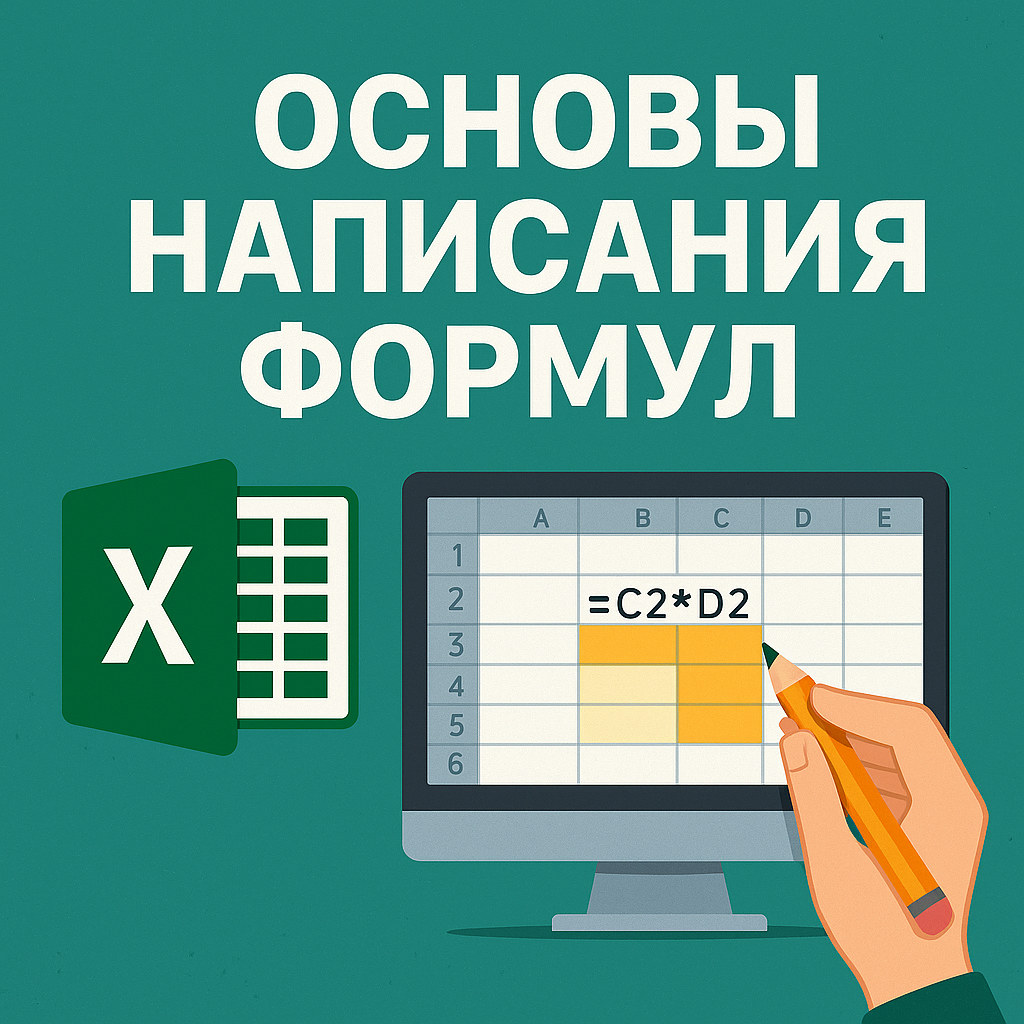
Шаг первый — встаём в ячейку E2 и пишем формулу:
=C2*D2
После нажатия Enter мы получаем результат для одного сотрудника.
2. Что такое относительные ссылки
По умолчанию Excel использует относительные ссылки. Это значит, что при копировании формулы вниз, программа автоматически подставляет новые адреса ячеек.
Например:
- В E2 формула выглядит так: =C2*D2
- В E3 она автоматически станет: =C3*D3
- В E4 — =C4*D4
Именно эта «умная» логика позволяет быстро рассчитывать целые столбцы без ручного ввода.
3. Как быстро протянуть формулу вниз
Есть два способа:
- Навести курсор на правый нижний угол ячейки (крестик) и протянуть вниз вручную.
- Использовать двойной клик мыши по этому углу. Excel автоматически заполнит формулы до конца таблицы.
👉 Этот приём особенно полезен при работе с большими таблицами — формула копируется мгновенно.
4. Добавляем премии
В таблице есть ещё один столбец — премии. Нам нужно рассчитать итоговую сумму с учётом их.
Встаём в G2 и пишем формулу:
=E2+F2
Протягиваем её вниз — и Excel мгновенно рассчитает зарплаты всех сотрудников с премией.
5. Как избежать ошибок при копировании
Иногда формулы «съезжают» и перестают работать. Давайте посмотрим на примере.
Нужно рассчитать подоходный налог — 13% от суммы. В ячейке D16 у нас указан налог 0,13.
Мы пишем формулу:
=G2*D16
Протягиваем её вниз — и сразу видим ошибку: Excel вместо D16 подставляет D17, D18 и так далее.
Почему так происходит? Всё из-за относительной ссылки. Чтобы закрепить её, используем клавишу F4.
После нажатия получаем:
=G2*$D$16
Теперь ссылка стала абсолютной — и Excel не будет её менять.
6. Пример с валютой
Допустим, зарплаты у нас в долларах, а результат нужен в рублях. В ячейке D17 прописан курс, например 92 рубля.
Формула для перевода будет:
=(G2-H2)*$D$17
Мы сначала вычитаем налог, а потом умножаем результат на курс.
7. Подытожим
Итак, мы научились:
- создавать формулы в Excel;
- использовать относительные ссылки;
- закреплять значения с помощью F4;
- протягивать формулы вниз двумя способами;
- применять формулы для реальных расчётов.
Эти знания — основа, без которой невозможно двигаться дальше.