Быстрая навигация
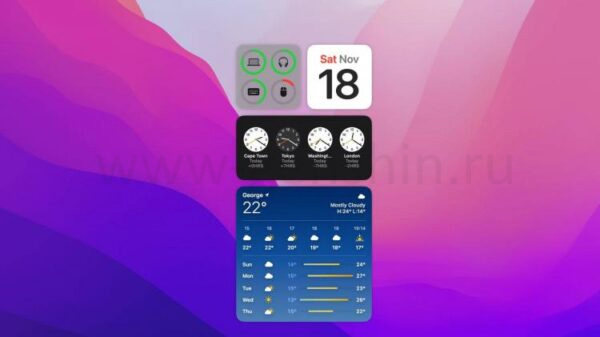
Виджеты в macOS часто остаются без внимания, хотя на самом деле они намного круче, чем кажется. Мало кто знает, что все свои любимые виджеты с iPhone можно быстро добавить на рабочий стол Mac!
Есть два простых способа перенести iPhone-виджеты на Mac — и для одного из них iPhone даже не понадобится. Первый способ по-настоящему универсальный: если у вас один Apple ID на Mac и iPhone, вы сможете отображать любые виджеты с телефона и запускать эти приложения на Mac одним кликом. Второй вариант подойдет тем, у кого нет iPhone: просто скачайте нужные приложения из Mac App Store — если у них есть поддержка виджетов, они появятся на Mac как родные.
Как добавить виджеты с iPhone на Mac
Прежде чем переносить виджеты с iPhone на Mac, проверьте три вещи: ваш iPhone обновлен до iOS 17 или новее, оба устройства работают под одним Apple ID, и они находятся рядом или подключены к одной Wi-Fi сети. После этого откройте на Mac «Системные настройки» → «Рабочий стол и Dock» и активируйте переключатель «Использовать виджеты iPhone».
Теперь все готово! Откройте Центр уведомлений — кликните по времени и дате в меню или проведите двумя пальцами влево от правого края трекпада — и внизу выберите «Изменить виджеты».
Чтобы добавить виджеты прямо на рабочий стол, кликните правой кнопкой по обоям и выберите «Изменить виджеты».
Среди приложений вы увидите те, что не установлены на Mac — у них появится небольшая метка «С iPhone». Просто нажмите на нужный виджет, и он моментально появится на рабочем столе либо в Центре уведомлений.
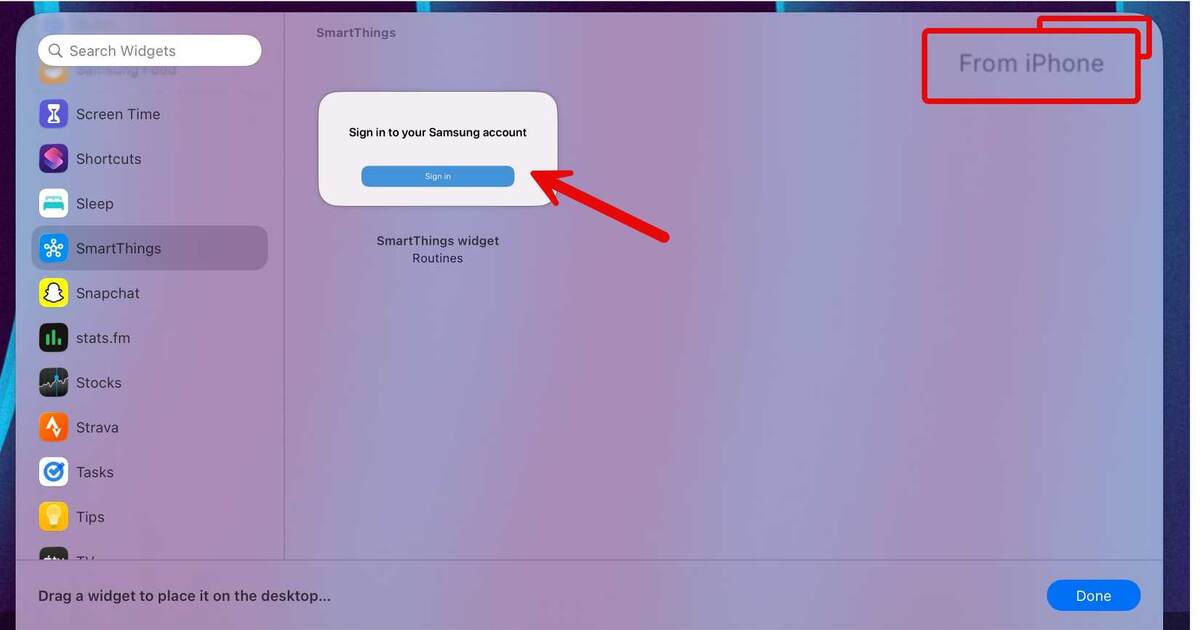
Иногда для работы виджета понадобится быстрый апгрейд или настройка. Имейте в виду: на Mac с виджетом напрямую взаимодействовать не получится — если потребуется что-то поменять, автоматически откроется экран трансляции iPhone с этим приложением прямо с вашего телефона.
Устанавливаем iPhone-виджеты на Mac
Нет iPhone или не хочется возиться с зеркалированием? Ловите лайфхак: многие приложения из App Store для iPhone и iPad также доступны на Mac. Если они поддерживают виджеты, вы сможете добавить их буквально за пару кликов, как обычные виджеты для Mac.
Откройте App Store на Mac, введите название приложения (добавьте слово «виджет» для надежности) и переключитесь на вкладку «Приложения для iPhone и iPad». Скачайте понравившееся приложение.
Когда приложение установится, снова откройте Центр уведомлений (через меню или свайпом двумя пальцами), нажмите «Изменить виджеты» — и выберите, что добавить на рабочий стол или в Центр уведомлений. Всё — меньше минуты, и нужный виджет уже у вас на Mac!
Этот способ особенно пригодится, если нужный вам виджет не появился в Mac App Store. Конечно, хочется, чтобы все iPhone-приложения сразу отображались на Mac во вкладке «iPhone & iPad-приложения», чтобы не пришлось использовать зеркалирование. Но даже сейчас интеграция работает удивительно легко — и если вы часто работаете сразу на iPhone и на Mac, результат точно вас впечатлит.
Если вам понравилась эта статья, подпишитесь, чтобы не пропустить еще много полезных статей!
Премиум подписка - это доступ к эксклюзивным материалам, чтение канала без рекламы, возможность предлагать темы для статей и даже заказывать индивидуальные обзоры/исследования по своим запросам!Подробнее о том, какие преимущества вы получите с премиум подпиской, можно узнать здесь
Также подписывайтесь на нас в:
- Telegram: https://t.me/gergenshin
- Youtube: https://www.youtube.com/@gergenshin
- Яндекс Дзен: https://dzen.ru/gergen
- Официальный сайт: https://www-genshin.ru