Передовые администраторы зачастую недооценивают гибкость штатных механизмов Windows — VerboseStatus и SuperFetch (SysMain). Первая функция раскрывает детальные сообщения при загрузке и завершении работы, вторая — интеллектуально подготавливает данные в оперативной памяти для ускорения отклика системы. Грамотно настроенные, они позволяют точнее диагностировать «узкие места», ускорять запуск приложений и одновременно снижать нагрузку на диск. В статье разбираем базовые и экспертные приёмы, типовые проблемы, «подводные камни» Windows 11 24H2 и лучшие практики автоматизации.
1. Что такое VerboseStatus и зачем он нужен
VerboseStatus переводит оболочку из «лаконичного» режима («Применение параметров…») в подробный, где отображается каждое действие диспетчера служб, подсистемы групповых политик и сетевой инициализации. Это:
- сокращает время диагностики медленной загрузки;
- упрощает поиск конфликтующих политик;
- помогает при отладке VDI-ферм и Golden Image, где лишняя секунда простоя масштабируется на сотни машин.
2. Базовая активация VerboseStatus
- GUI-метод (gpedit.msc)
- Computer Configuration → Administrative Templates → System → Display highly detailed status messages → Enabled.
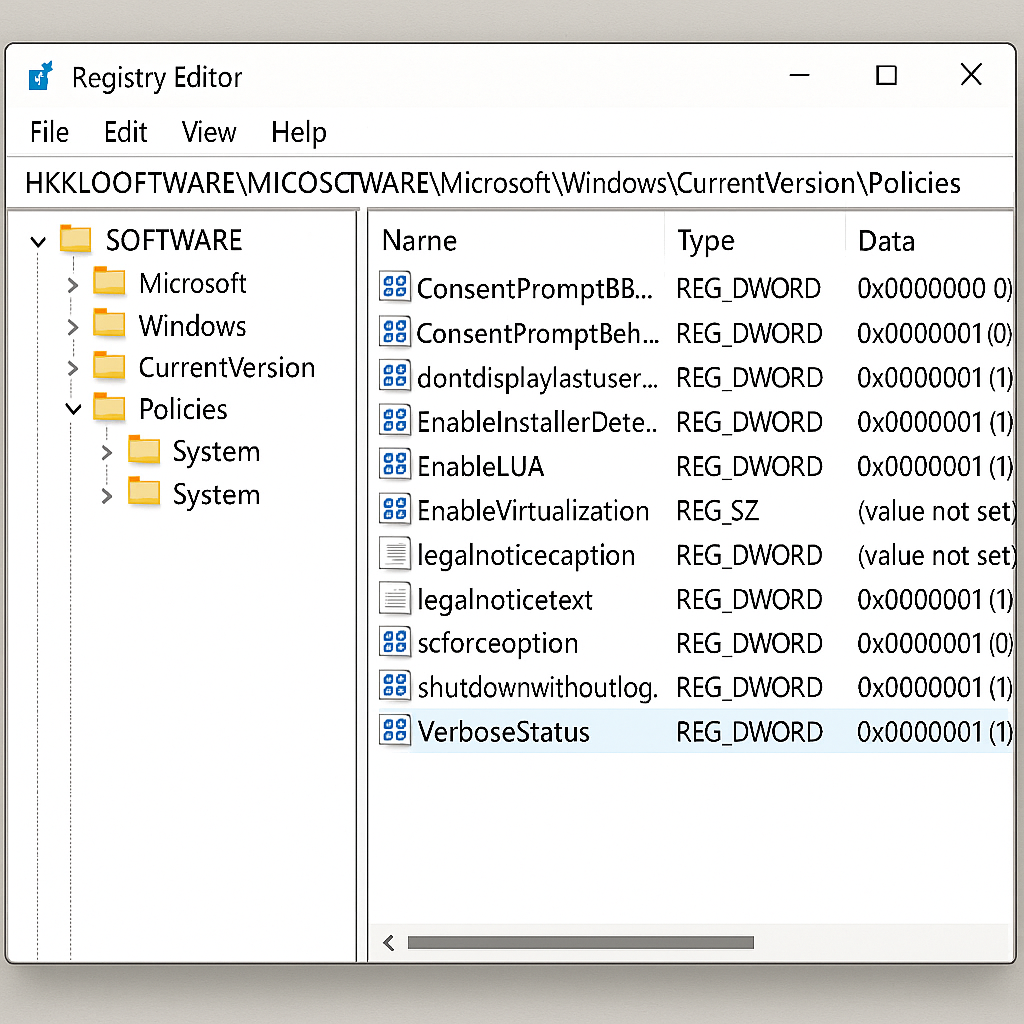
- Registry-твинкtextreg add HKLM\SOFTWARE\Microsoft\Windows\CurrentVersion\Policies\System ^
- /v VerboseStatus /t REG_DWORD /d 1 /fПри ошибке отображения убедитесь, что DisableStatusMessages=0.
3. Экспертная настройка VerboseStatus
3.1 Массовое развертывание через Intune
Профиль Administrative Templates → Display highly detailed status messages: Enabled. Целевую группу устройств исключаем из политики Remove Boot/Shutdown Status Messages, чтобы избежать конфликта.
3.2 Автоматическое включение при сбоях
Сценарий PowerShell: при записи Event ID 6006 или 6008 (некорректное завершение) ключ VerboseStatus устанавливается в 1 и действует до следующей успешной загрузки.
3.3 Логическая фильтрация
GPO WMI-фильтр: SELECT * FROM Win32_ComputerSystem WHERE TotalPhysicalMemory < 8*1024*1024*1024
— включает VerboseStatus только на слабых машинах, где диагностика критичнее производительности.
🔖Дорогие гости и подписчики канала. Если наши материалы приносят вам пользу, вы всегда можете поддержать команду символическим переводом. Любая помощь мотивирует писать для Вас больше полезного и качественного контента безо всяких подписок.🙏🤝🙏🤝🙏
💰ПОДДЕРЖАТЬ КАНАЛ МОЖНО ТУТ ( ОТ 50 РУБЛЕЙ )💰
Или сделать любой перевод по QR-коду через СБП. Быстро, безопасно и без комиссии.(Александр Г.)
С уважением, Команда "Т.Е.Х.Н.О Windows & Linux".
4. Архитектура SuperFetch (SysMain)
SysMain анализирует шаблоны использования, формирует граф вероятности обращения и догружает блоки в Standby Cache RAM. В Windows 10 1809 служба была переименована, но принцип работы прежний:
- Трассировка — журнал ReadyBoot.etl.
- Анализ — hostsvc.dll рассчитывает приоритет.
- Загрузка — асинхронный ReadFileScatter из Prefetch-папки.
5. Базовое управление SysMain
6. Продвинутая оптимизация SysMain
6.1 SSD vs HDD
На SSD выигрыш от предвыборки минимален, а лишние записи увеличивают Write Amplification. Поэтому Windows ≥8 автоматически ставит EnableSuperfetch=0/1, но апдейты могут вернуть службу в Automatic. На HDD преимущество достигает 15–30% ускорения запуска ПО.
6.2 Гибридные сценарии
- SSD + HDD: оставляем SysMain только для томов с HDD, задав Service Triggers через sc triggerinfo.
- Игровые станции: отключаем предвыборку для директорий Steam через Disable-FileSystemPrefetch.
6.3 Защита от отката
Любое крупное обновление (Quality или Feature) перезаписывает параметры служб. Решение — Scheduled Task, проверяющий Start=4 каждые 30 мин и откатывающий нежелательные значения.
7. Современные нюансы Windows 11 24H2
- Memory Compression теперь привязан к SysMain; при полном отключении возрастает физическое потребление ОЗУ на ~10%.
- Intelligent Hibernation (Kernel Lite) использует данные Prefetch; грубое удаление папки C:\Windows\Prefetch ломает алгоритм быстрой загрузки.
- KB503585 исправляет утечку дескрипторов в SysMain, из-за которой сервис занимал до 2 ГБ RAM.
8. Частые проблемы и отладка
- VerboseStatus не появляется — проверьте конфликтующую GPO Remove Boot/Shutdown Status Messages.
- Нет сообщений в VDI — драйвер VMware VGAuth задерживает инициализацию Winlogon; устанавливаем Verbose по триггеру GPSvcEvent.
- SysMain High Disk — анализируем Event ID 129 и 100 в Diagnostics-Performance; если время загрузки > 30 000 мс — переводим службу в DelayedAutomaticStart.
9. Лучшие практики
- Серверы: включаем Verbose навсегда, а SysMain — только на файловых серверах с HDD.
- Golden Image: перед снятием слепка выключаем SysMain, очищаем Prefetch, затем включаем Display highly detailed status messages для удобства деплоя.
- Геймерские ПК: SysMain → Disabled, Prefetcher 0, чтобы исключить микрофризы на SSD. 🕹️
10. Автоматизация и мониторинг
Используйте Microsoft Defender ATP Custom Detection:
DeviceEvents
| where ActionType == "ServicesInstalled"
| where AdditionalFields contains "SysMain" and ServiceStartType != "Auto"
— уведомит, если служба запущена без ведома администратора.
Заключение
Гармоничное сочетание VerboseStatus и SuperFetch (SysMain) превращает диагностику Windows из «тёмного искусства» в контролируемый процесс. Внимательно выбирайте режим в зависимости от железа, автоматизируйте политику через Intune/GPO и отслеживайте побочные эффекты патчей. Тогда система будет загружаться быстрее, а поиск неисправностей займёт минуты, а не часы. Благодарим вас за то, что остаётесь с каналом Т.Е.Х.Н.О Windows & Linux! 🚀
#VerboseStatus, #SysMain, #SuperFetch, #Prefetch, #Windows11, #Windows10, #Server2022, #RegistryHack, #GroupPolicy, #Intune, #PowerShell, #Troubleshooting, #Diagnostics, #PerformanceTuning, #SSD, #HDD, #MemoryCompression, #ReadyBoost, #EventViewer, #KBUpdates, #VDI, #GoldenImage, #GPO, #RAMOptimization, #HighDiskUsage, #BootOptimization, #ShutdownDelay, #ServiceManagement, #PrefetchParameters, #WindowsInternals, #TechTips