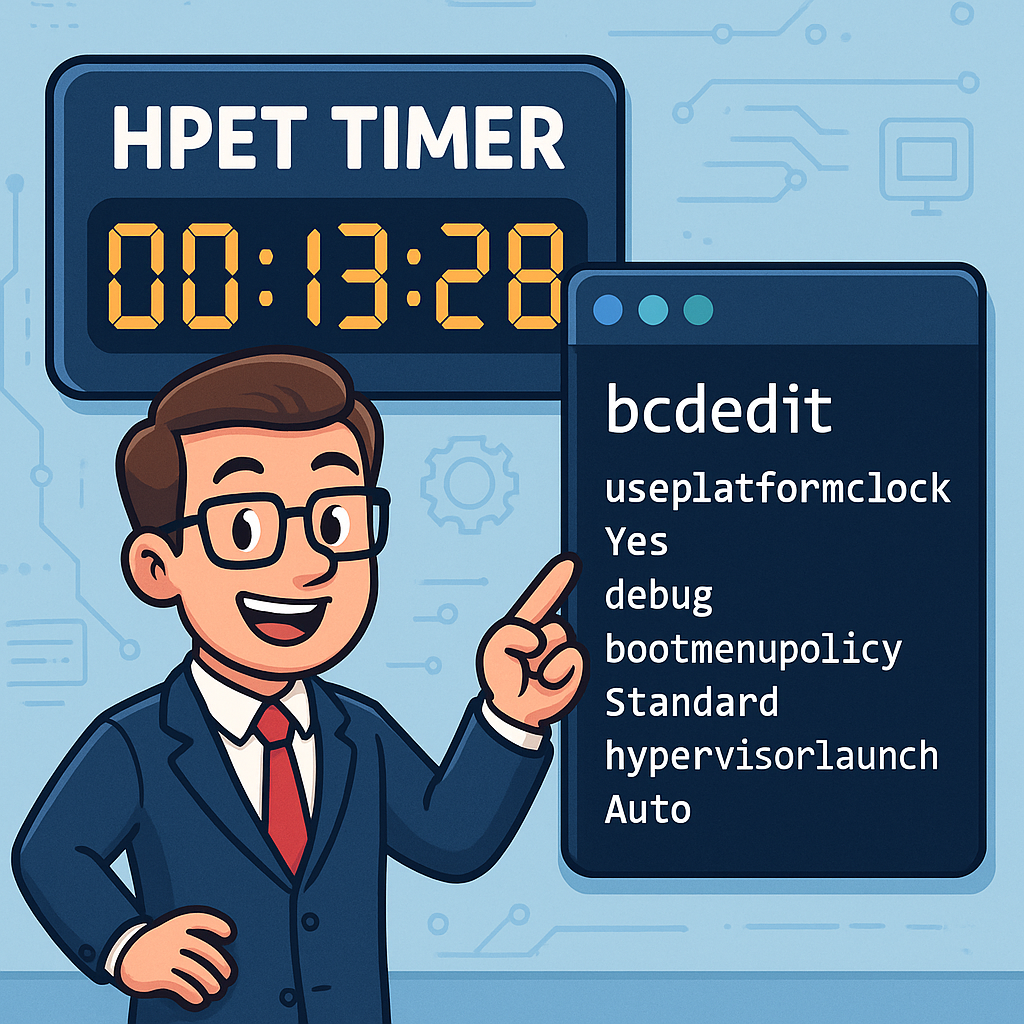
Активация высокоточного системного таймера HPET в Windows через команду bcdedit /set useplatformclock true может улучшить точность и стабильность счёта времени в системе, что важно для тайминга мультимедийных задач, игр и некоторых приложений.
Содержание
- Введение: что такое HPET и для чего он нужен? 🤔
- Подготовка к настройке HPET
- Активация HPET через bcdedit
- Проверка и управление HPET в Диспетчере устройств
- Деактивация HPET (при необходимости)
- Лайфхаки от канала Т.Е.Х.Н.О Windows & Linux 💡
- Заключение и советы
- Теги по теме
1. Введение: что такое HPET и для чего он нужен? 🤔
High Precision Event Timer (HPET) – аппаратный таймер с высокой точностью. В отличие от более старых таймеров (PIT, RTC, TSC), HPET предоставляет более стабильные и детальные интервалы, что может повысить точность мультимедиа-приложений, синхронизацию аудио/видео и плавность анимаций.
2. Подготовка к настройке HPET
Перед началом убедитесь, что:
- У вас есть права администратора в системе.
- Вы понимаете, что системные таймеры критичны для стабильной работы ОС.
- Создана точка восстановления Windows или сделан бэкап загрузочной конфигурации, чтобы при необходимости быстро вернуть прежние настройки.
🔖Дорогие гости и подписчики канала. Если наши материалы приносят вам пользу, вы всегда можете поддержать команду символическим переводом. Любая помощь мотивирует писать для Вас больше полезного и качественного контента безо всяких подписок.🙏🤝🙏🤝🙏

💰ПОДДЕРЖАТЬ КАНАЛ МОЖНО ТУТ ( ОТ 50 РУБЛЕЙ )💰
Или сделать любой перевод по QR-коду через СБП. Быстро, безопасно и без комиссии.(Александр Г.)
С уважением, Команда "Т.Е.Х.Н.О Windows & Linux".
3. Активация HPET через bcdedit
- Откройте Командную строку (CMD) с правами администратора:
- Нажмите Win, введите cmd, щёлкните правой кнопкой и выберите «Запуск от имени администратора».
- Введите команду для активации HPET в загрузочных настройках: bcdedit /set useplatformclock true
- Перезагрузите компьютер, чтобы изменения вступили в силу. 🚀
4. Проверка и управление HPET в Диспетчере устройств
- Откройте Диспетчер устройств (Win + X → Диспетчер устройств).
- Разверните раздел «Системные устройства».
- Найдите High Precision Event Timer.
- Щёлкните правой кнопкой → «Включить», если он отключён.
- При необходимости можете отключить через тот же контекстный пункт. 📌
5. Деактивация HPET (при необходимости)
Если вы хотите вернуть настройки по умолчанию или столкнулись с проблемами:
- В CMD (админ) выполните: bcdedit /deletevalue useplatformclock
- В Диспетчере устройств щёлкните «Отключить» у High Precision Event Timer.
- Перезагрузите систему. 🔄
6. Лайфхаки от канала Т.Е.Х.Н.О Windows & Linux 💡
- Лайфхак 1: после активации HPET проверьте, не появились ли конфликты с планом электропитания. Установите «Высокую производительность», чтобы таймер работал стабильно.
- Лайфхак 2: для точного замера задержек используйте утилиту LatencyMon – она покажет, влияет ли HPET на задержки драйверов.
- Лайфхак 3: если вы геймер, протестируйте оба режима (включён / выключен) с помощью инструментов FPS-замера (CapFrameX, MSI Afterburner). Иногда в отдельных играх выгоднее держать HPET отключённым.
7. Заключение и советы
Настройка HPET через bcdedit – простой, но мощный способ тонкой оптимизации тайминга в Windows. Для новичков главное помнить:
- Всегда делайте бэкап конфигурации перед изменениями.
- Убедитесь, что в BIOS при наличии опции HPET включён или выключен в соответствии с вашими задачами.
- При любых сбоях быстро возвращайте прежние настройки командой на удаление флага.
Удачи в настройке и пусть ваш HPET тиктакает безупречно! 😊
#HPET #bcdedit #useplatformclock #HighPrecisionEventTimer #WindowsTweaks #systemtimer #WindowsOptimization #LatencyMon #gamingtips #techguide #Windows11 #performance #timer #sysadmin #Timings #WindowsRegistry #Linux #channelTEXHNO #TEXHNO #tutorial #howto #admin #techlife #ossettings #commandline #Цикл #туториал #лайфхаки #статья #новичкам