В диалоговом окне «Конфигурация и параметры по умолчанию чертежа монтажной панели», которое открывается при запуске инструмента Конфигурация на панели «Другие инструменты» вкладки «Монтажная панель», в разделе «Вставка компоновочного образа» задаются параметры размещения компоновочных образов на чертежах шкафов и монтажных панелей.
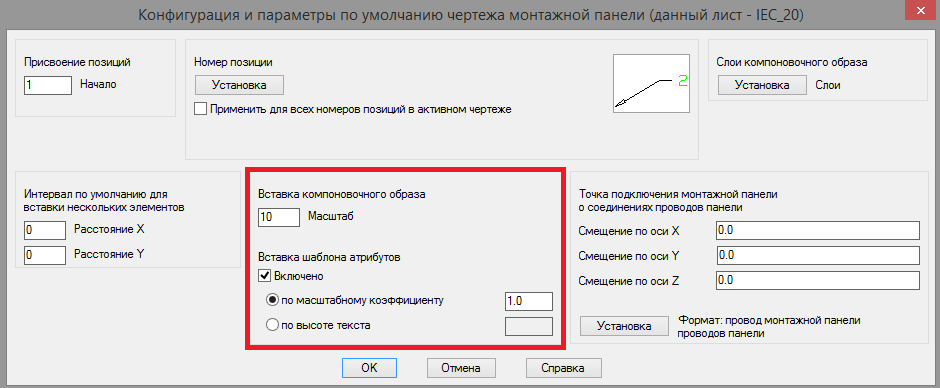
В поле Масштаб задается масштаб по умолчанию для размещения на активном чертеже компоновочных образов (в базе данных компоновочные образы хранятся в реальных размерах).
Если опция под заголовком Вставка шаблона атрибутов включена, то в блок компоновочного образа добавляются атрибуты из следующих шаблонов:
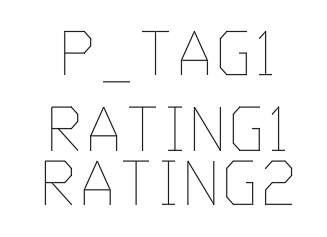
wd_ptag_addattr_comp.dwg – шаблон атрибутов для компоновочных образов компонентов. Содержит атрибут позиционного обозначения компонента P_TAG1 и два атрибута номинальных значений RATING1 и RATING2.
wd_ptag_addattr_trm.dwg – шаблон атрибутов для компоновочных образов клемм с номером клеммы. Содержит атрибут номера клеммы TERM, атрибуты дополнительных описаний точек подключений слева и справа TERMDESCL, TERMDESCR и атрибуты номеров подключенных проводов слева и справа WIRENOL, WIRENOR.
wd_ptag_addattr_wtrm.dwg - шаблон атрибутов для компоновочных образов клемм с номером провода. Cодержит атрибут номера провода WIRENO, атрибуты дополнительных описаний точек подключения слева и справа TERMDESCL, TERMDESCR и атрибуты номеров подключенных проводов слева и справа WIRENOL, WIRENOR.
Если опция Включено под заголовком Вставка шаблона атрибутов активна, то при размещении на чертеже компоновочного образа выполняются следующие действия:
1. Определяется центр графического образа
2. В центре графического образа размещается соответствующий шаблон атрибутов
3. Проверяется повторяемость атрибутов. При обнаружении повторяющихся атрибутов сохраняется атрибут из компоновочного образа.
4. Объекты компоновочного образа и добавленные из шаблона атрибуты объединяются в новый блок.
5. Схемные данные передаются в новый блок компоновочного образа. Если при передаче схемных данных находится соответствующий атрибут, то данные копируются в значение атрибута, например, значение схемного атрибута TAG1 копируется в значение атрибута Р_TAG1.
Если в компоновочном образе отсутствует соответствующий атрибут, схемные данные добавляются как невидимые дополнительные данные (Xdata).
Например, на схеме кнопке S1 назначены каталожные данные:
· Изготовитель (атрибут MFG) – АВ
· Каталожный номер (атрибут CAT) – 800T-B6D1
В соответствующем компоновочном образе эти атрибуты отсутствуют, поэтому схемные данные добавляются как невидимые дополнительные данные (Xdata): VIA_WD_MFG и VIA_WD_САТ.
Если опция Включено под заголовком Вставка шаблона атрибутов активна, (то есть в компоновочные образы будут добавляться шаблоны атрибутов), и масштаб вставки компоновочных образов не равен 1, то необходимо задать высоту добавляемых атрибутов одним из двух способов:
· по масштабному коэффициенту – задается коэффициент масштабирования атрибутов
· по высоте текста – задается высота атрибутов.
Если выбирается опция по масштабному коэффициенту, то при назначении масштабного коэффициента нужно учитывать высоту атрибута в шаблоне. Например, в шаблоне атрибутов wd_ptag_addattr_comp.dwg для атрибута P_TAG1 задана высота 3.1750. Для этого значения высоты и задается масштабный коэффициент.
То есть, если на чертеже компоновки позиционные обозначения должны выводится высотой 5 мм, то масштабный коэффициент вычисляется по формуле: 5 : 3.175 = 1.575.
Чтобы не вычислять масштабный коэффициент для атрибутов, нужно под заголовком «Вставка шаблона атрибутов» выбрать опцию по высоте текста, и всем атрибутам, добавленным в компоновочный образ из шаблона атрибутов, будет назначаться заданная высота текста.
Если не требуется добавлять шаблоны атрибутов в компоновочные образы, то опция Включено под заголовком «Вставка шаблона атрибутов» должна быть не активной.
В этом случае после размещения на чертеже компоновочного образа схемные данные добавляются в компоновочный образ как невидимые дополнительные данные (Xdata), и позиционные обозначения компонентов на чертеже не отображаются.
Для отображения позиционных обозначений компонентов следует в компоновочные образы добавить атрибут P_TAG1 с помощью инструмента Добавить атрибут.
В открывшемся диалоговом окне «Добавить атрибут» ввести имя атрибута P_TAG1 и высоту, нажать кнопку ОК и указать на чертеже точку вставки атрибута.
Также для отображения позиционных обозначений компонентов и других характеристик можно воспользоваться инструментом Показать дополнительные данные Xdata на панели «Другие инструменты» вкладки «Монтажная панель».
После запуска команды следует выбрать на чертеже компоновочный образ для добавления атрибутов.
В открывшемся диалоговом окне «Выбор атрибутов блока для изменения» выбрать имя атрибута (указателя XData), например, «К_ПО1», выбрать высоту, нажать кнопку Вставить и указать на чертеже точку вставки атрибута.
Затем можно выбрать другой атрибут, разместить его и т.д.
После размещения всех нужных атрибутов следует нажать кнопку Готово.
Я 🩷AutoCAD Electrical !