SSD M.2, SATA или NVMe — в чём разница и какой выбрать
Сейчас почти в каждом ноутбуке и ПК стоит SSD. Но вот заходишь в магазин — а там куча букв и цифр: SATA, M.2, NVMe. Кажется, что это какой-то шифр для гиков. На самом деле всё просто. Давай разберёмся, чем они отличаются и что лучше взять именно тебе.
SATA SSD
💡Компьютер
💡Ноутбук
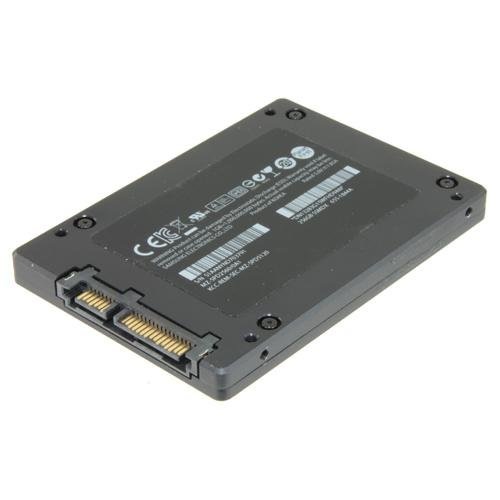
Скорость: до ~550 МБ/с.
Форма: обычно как маленький жёсткий диск 2.5 дюйма.
Плюсы: дешёвый, легко поставить в старые ноуты и ПК.
Минусы: скорость в 5–6 раз медленнее NVMe.
👉 Подходит для: офисных ноутбуков, старых ПК, если нужен недорогой апгрейд.
M.2 SSD
💡Компьютер
💡Ноутбук
Это не «скорость», а разъём/форм-фактор.
Вставляется в специальный слот на материнской плате.
Могут быть как SATA-M.2, так и NVMe-M.2.
👉 Важно: просто «M.2» ещё ничего не значит — нужно смотреть, какой именно.
NVMe SSD
Компьютер 💡
Ноутбук 💡
Скорость: от 1500 до 7000+ МБ/с.
Работает через шину PCIe, что в разы быстрее, чем SATA.
Выглядит как тонкая «планочка» памяти.
Плюсы: моментальная загрузка Windows, игр и программ.
Минусы: дороже, чем SATA.
👉 Подходит для: современных ноутбуков и ПК, игр, работы с фото/видео, тяжёлых программ.
❓Сравнение как выглядят
⚡ Как выбрать?
Если у тебя старый ноутбук или ПК → бери SATA SSD (он точно подойдёт).
Если ноутбук/ПК с разъёмом M.2, но без поддержки NVMe → ставь M.2 SATA.
Если есть поддержка NVMe → бери NVMe SSD, он даст максимум скорости.
✅ Итог
SATA SSD — дешёвый апгрейд, быстрее HDD.
M.2 — это разъём, а не скорость.
NVMe SSD — топ по скорости, идеально для новых устройств.
Главное — перед покупкой проверить, какие разъёмы и протоколы поддерживает твой ноутбук или материнская плата.