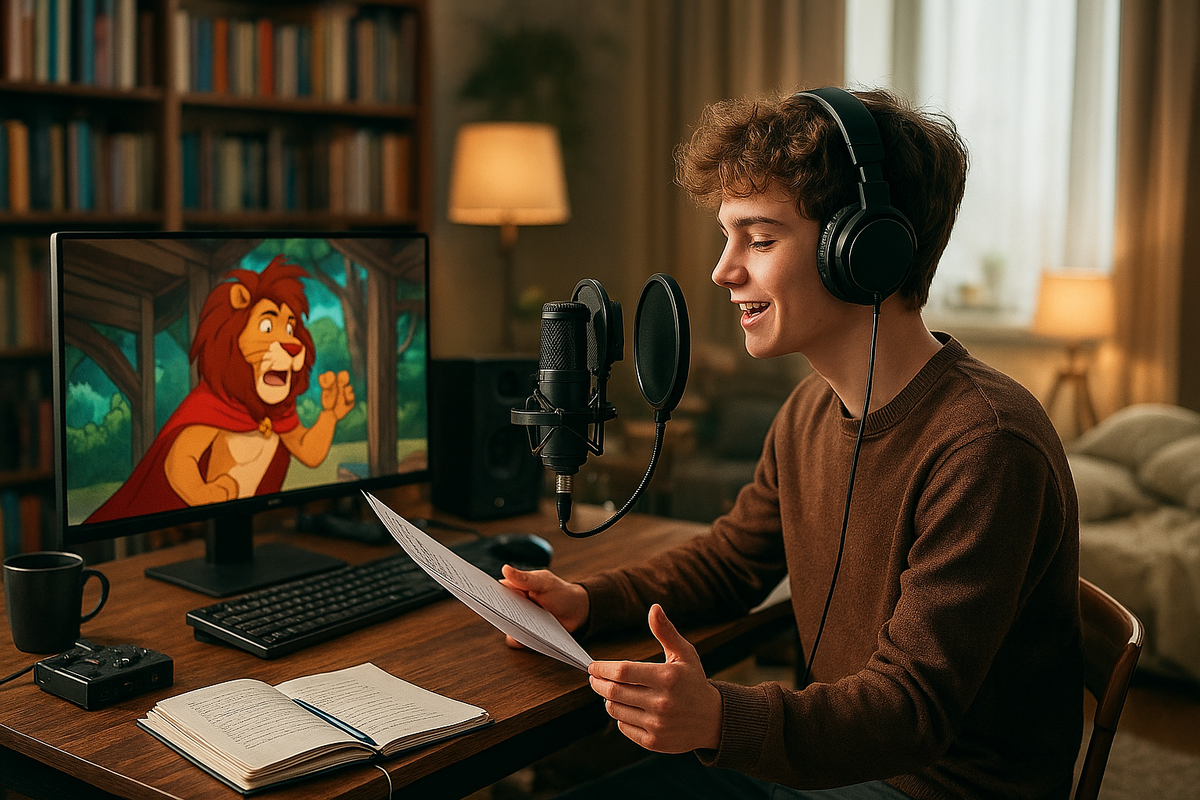
Озвучивание - отличный способ потренировать голос, импровизацию и актёрское чутьё, развитие дикции, эмоций и ритма речи; умение «жилеткой» передать содержание сцены; отработка импровизации — всё это прокачивается за одну домашнюю сессию. К тому же результат легко показать друзьям и сохранить в портфолио.
Как выбрать сцену
Для начала стоит определиться с фрагментом. Самыми удачными оказываются сцены длительностью до минуты-полутора: длинные эпизоды сложнее синхронизировать и довести до конца. Лучше выбирать эпизоды с двумя-тремя персонажами, чтобы не потеряться в хаосе голосов. Для детей подходят добрые и лёгкие моменты без излишних эмоций, подросткам же будет интереснее попробовать себя в более драматичных и насыщенных диалогах.
Оборудование — от «что есть дома» до мини-студии
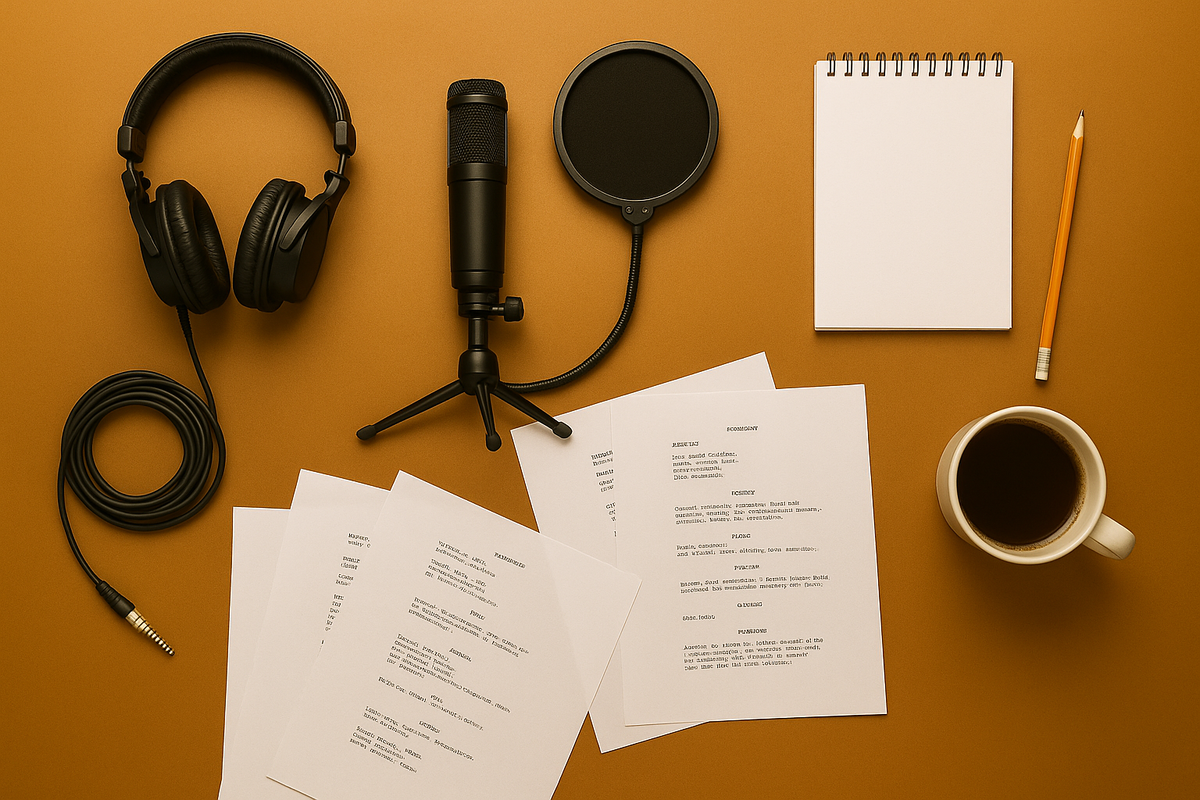
Даже обычный смартфон может стать первым инструментом для озвучивания. Но, если хочется улучшить качество, стоит взять гарнитуру с микрофоном или недорогой USB-микрофон. Главное — тишина вокруг. Записывать лучше в небольшой комнате, где звук не гуляет, а книги, подушки и даже одеяла помогут приглушить эхо. Так атмосфера «домашней студии» станет ещё более уютной.
- Минимум: смартфон с нормальной камерой и встроенным диктофоном
- Оптимально: наушники-гарнитура с микрофоном (комфортно и дешевле чем внешний микрофон)
- Лучше: USB-микрофон (например, конденсаторный или динамический для записи речи) + ноутбук с Audacity/Logic/GarageBand
- Акустика: записывать в маленькой комнате, где минимум эха; подушки, одеяла и одежда помогут приглушить звук
Репетиция перед дублем
Перед записью полезно несколько раз прочитать текст вслух. Так голос привыкает к ритму и интонации, а реплики становятся более живыми. Хорошо работает метод разметки: отмечать, где персонаж злится, радуется или шепчет. Даже несколько пробных дублей до записи помогают раскрепоститься и войти в роль.
Как записывать
Во время самой записи важно держать микрофон на небольшом расстоянии. Если реплика эмоциональная или громкая, лучше чуть отодвинуться, чтобы избежать искажений. Здорово, если получится записать несколько дублей каждой фразы — это даёт выбор и возможность собрать самую выразительную версию. Ошибки и сбивчивость — не беда: их легко поправить во время редактирования.
Программа для редактирования (бесплатно и просто)
- Аудио: Audacity (Windows/Mac/Linux) — бесплатный и мощный редактор для шума, нормализации, обрезки. BandLab — онлайн-альтернатива с мобильными приложениями.
- Мобильные: Voice Recorder (iOS/Android), WaveEditor, Voice Recorder & Audio Editor.
- Видео-редакторы для соединения аудио и видео: iMovie (Mac, iOS), CapCut (iOS/Android), KineMaster (iOS/Android), DaVinci Resolve (более серьёзно, для ПК).
Обработка звука - базовые приёмы
- Удаление шума (Noise Reduction): убрать фоновые шорохи.
- Нормализация/увеличение громкости: сделать весь трек одинаково громким.
- Эквалайзер (EQ): убрать «гул» (низкие частоты) и подчеркнуть разборчивость (легкое поднятие средних частот).
- Компрессия: сглаживает пиковые перепады, делает голос плотнее.
- Реверб (легкий): добавляет объём, но не злоупотреблять — для «студийной» подачи лучше минимальный реверб.
Фоли и эффекты: как оживить сцену
- Foley (звуковые эффекты): шаги на разных поверхностях, хлопок двери, звук падающих предметов — всё это легко имитируется дома: пакет бумажный для шуршания, ложка и чашка для звука посуды, бумага для шагов на снегу и т. п.
- Библиотеки: в бесплатных редакторах есть наборы эффектов; также доступны бесплатные онлайн-библиотеки звуков (при личном использовании).
- Синхронизация: ставить фоли в ручную, слегка подстраивая под изображение — это тонкая работа, но она сильно «одушевляет» сцену.
Совмещение аудио и видео: тонкости синхронизации
- Спецметод: поставить счёт «3-2-1» на камеру при съёмке — это поможет легко совместить дорожки по клику.
- Работа в редакторе: начинайте с основного звукового слоя, затем накладывайте голосовые дорожки и фоли. Двигайте дорожки на доли секунды для идеальной синхронизации.
- Проверка: смотреть на разные устройства (телефон, ноутбук, телевизор) — звук может по-разному ощущаться.
Финал: экспорт и домашняя премьера
- Формат экспорта: MP4 (H.264) — универсально и с хорошим качеством.
- Качество: 1080p при 24–30 fps для видеофайла достаточное.
- Премьера: собрать семью и друзей, включить попкорн и опубликовать ролик в приватной группе или мессенджере. Можно сделать короткий «трейлер» и титры.
Небольшой чек-лист перед началом записи
- Фрагмент выбран и проверен на длительность
- Репетиции пройдены, пометки эмоций сделаны
- Микрофон и софт готовы, уровень звука протестирован
- В комнате минимально эхо, окна закрыты
- Сделаны 2–3 дубля каждой реплики
- Сохранены исходники в отдельной папке
Подытожим 🎙️
Попробовать озвучить одну сцену сегодня — отличный старт. Это не только развлечение, но и упражнение в актёрстве, дикции и командной работе. Через домашних «премий» легко увидеть прогресс и вдохновиться на новые проекты — от собственного мультфильма до участия в школьном театре или киношколе.