Инструмент Revit Копирование/мониторинг позволяет как скопировать элемент из связанного файла, так и отслеживать его различные изменения. Например, изменения положения, параметра наименование (например, наименование уровня, осей) , а в отдельных случаях, добавление новых экземпляров или удаление.
В данной статье используется связка между архитектурой и базовым файлом. Рассмотрим подробно как пользоваться инструментом Копирование/мониторинг на примере осей. Последовательность действий с другими элементами аналогична, даже если работа с проектом начинается с концептуальной версии.
Подготовительный этап
Прежде чем воспользоваться инструментом Копирование/Мониторинг, необходимо добавить файл, из которого необходимо скопировать элементы при помощи Revit связи, в файл, куда их необходимо скопировать.
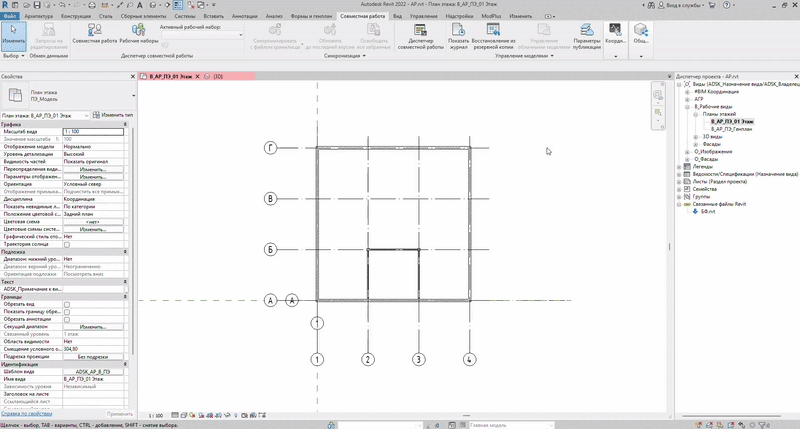
Вот так выглядят файлы в нашем примере:
1. Файл АР с осями «1», «А» и уровнем «0,000», в который добавляем связь.
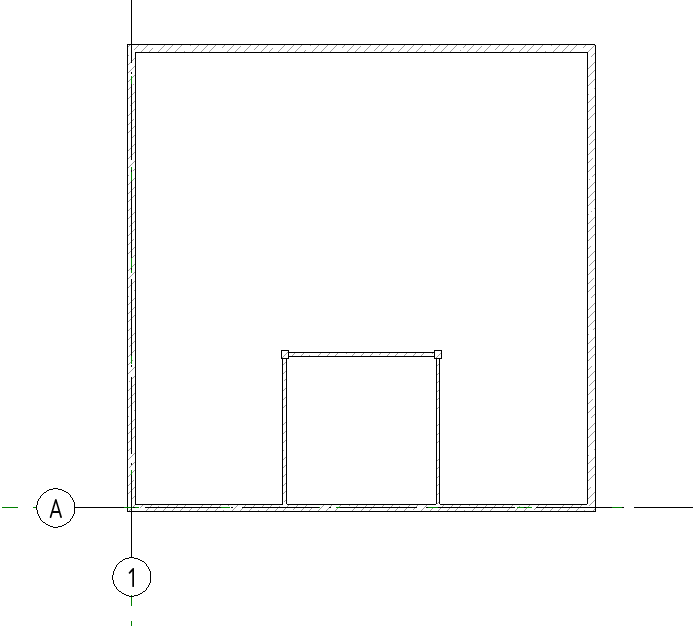
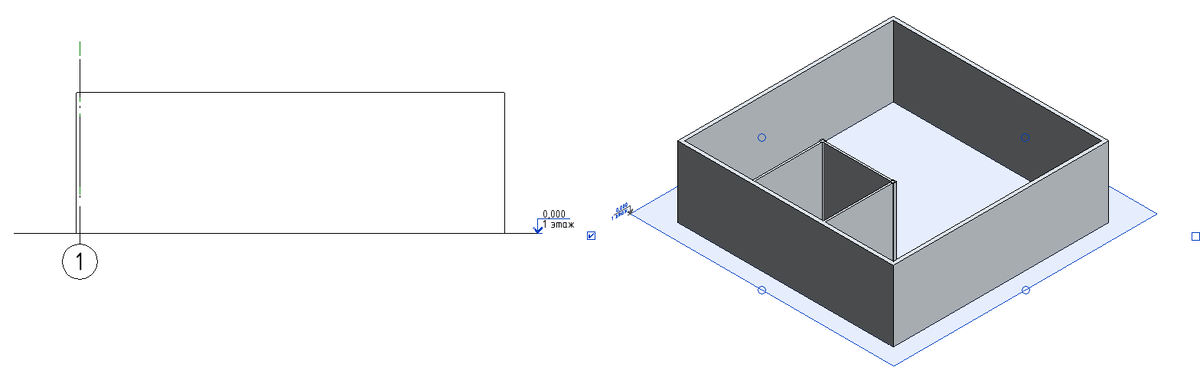
2. Базовый файл с сеткой осей «1-4», «А-Г», уровнями «0,000, +4,000, +8,000», который является связью.
Чтобы добавить связь в файл АР, на вкладке Вставить выбираем Связь Revit, и открывается проводник, в котором нужно выбрать путь к файлу связи.
Обратите внимание, что тип размещения автоматически стоит Авто - Совмещение внутренних начал. Как правило, он не является верным выбором, однако, в этой статье мы не акцентируем внимание на координатах, поэтому не забудьте выбрать тип размещения, подходящий для вашего проекта.
Также добавить связь можно, нажав в диспетчере проекта правой кнопкой мыши на Связанные файлы Revit и выбрав Создание связи.
Теперь в файле АР мы видим:
- связь БФ в Диспетчере проекта (1);
- оси из файла БФ (2);
- синюю рамочку (3), которая появляется при наведении на оси и свидетельствует о том, что они находятся внутри связи.
2. Копирование осей и уровней из базового файла
Чтобы скопировать оси из базового файла, находясь в файле АР, переходим во вкладку Совместная работа, далее Координация -> Копирование/мониторинг -> Выбрать связь. Наводим курсор в поле объекта и видим вновь синюю рамку, которая является маркером связи, кликаем внутри рамки ЛКМ.
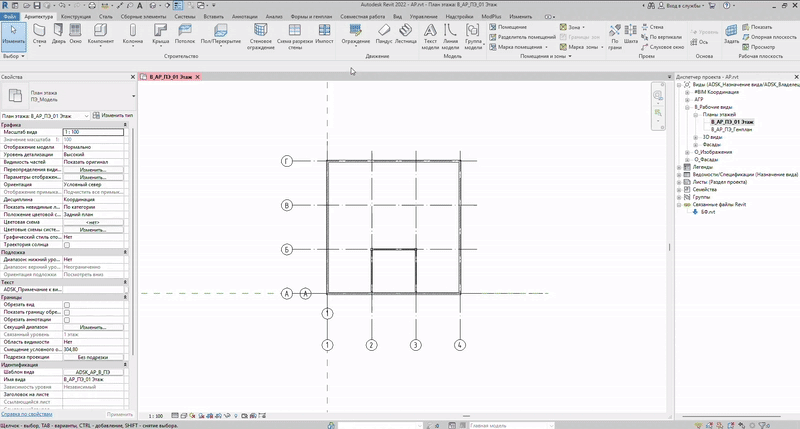
Видим, что в верхнем меню появилась специальная строка редактирования:
Зайдем в Параметры (1), посмотрим, что предварительно возможно настроить. В верхней строке (2) видим доступные для копирования/мониторинга категории элементов: уровни, оси, стены, перекрытия. Кроме обозначенных категорий возможно копировать/мониторить категории колонн и инженерное оборудование. У каждой категории есть свои дополнительные параметры (3).
Также обращаем внимание, что в первую очередь для каждой из категорий есть сопоставление типов (4).
Исходный тип - тип элемента из файла связи, новый тип - из текущего проекта. Можно выбрать только из типов, которые уже загружены в проект, а в случае, если они отсутствуют, будет производиться копирование исходного типа.
Скопируем Оси. Нажимаем на кнопку Копировать и ставим галочку в строке Несколько, чтобы выделить сразу все оси, далее зажимаем ctrl и выделяем оси «2-4», «Б-Г». Оси «1» и «А» нет необходимости дублировать, так как они уже есть в файле АР. Нажимаем Готово.
Обратите внимание, что есть две пары кнопок Готово и Отмена. Нижняя - завершает или отменяет операцию над конкретными элементами, а пара, которая находится под значками “галочка” и “крестик”, завершает/отменяет саму операцию Копирование/Мониторинг.
Скопируем уровни. Для удобства переходим на 3D вид. Повторяем действия: нажимаем на кнопку Копировать -> ставим галочку в строке Несколько -> зажимаем Ctrl и кликаем по уровням -> выбираем Готово.
Также можно копировать уровни на разрезах и фасадах.
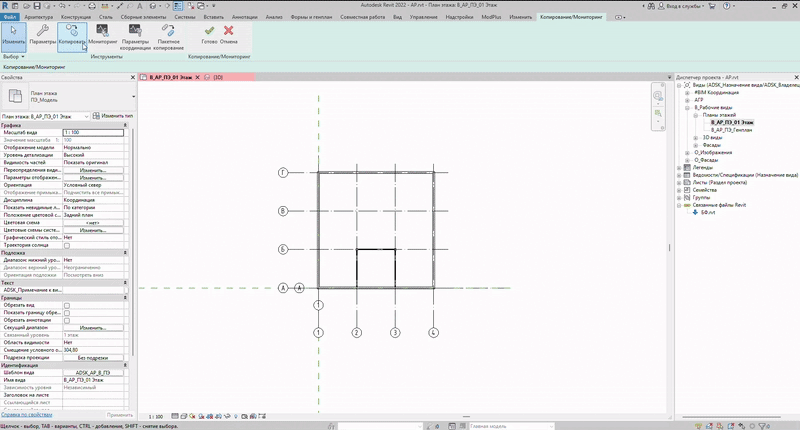
Чтобы действия инструмента Копирование/мониторинг вступили в силу, необходимо обязательно нажать на зеленую галочку Готово.
Как понять, что копирование/мониторинг случилось?
- Заметим, что ось/уровень стал элементом модели АР – их возможно выбрать и редактировать.
- Обратим внимание на появившийся значок мониторинга при клике на ось/уровень.
- Увидим в верхней строке кнопку «Остановить мониторинг»
3. Когда нужен только мониторинг?
- Если в модели уже существуют элементы, которые повторяются в базовом файле. Так как у нас уже есть оси “А” и “1” в файле АР, для них нужен только мониторинг.
Находясь в файле АР, снова переходим во вкладку Совместная работа -> Координация -> Копирование/мониторинг -> Выбрать связь -> нажимаем ЛКМ в область связи на плане этажа -> Мониторинг -> выбираем ось «А» в проекте АР, а затем ось «А» связанного файла БФ. Видим, что появилась соответствующая иконка. Далее выбираем ось «1» файла АР, а затем ось «1» связанного файла -> нажимаем Готово. Теперь все оси файла АР находятся под мониторингом.
2. В случае, когда связанный файл (у нас БФ) по каким-либо причинам не выгружается (1), а удаляется (2).
Тогда весь настроенный мониторинг слетает, и его необходимо проделать снова (уже без функции копирования, только мониторинг: попарный прокликивание нужного элемента в файле АР и в связанном файле БФ после его повторного добавления в виде связи).
3. В случае, когда в модели раздела уже были созданы элементы, привязанные к уровням.
Тогда целесообразно применить мониторинг уровней из базового файла, с настройкой нужных отступов и/или наименований, поскольку удаление уровня может повлечь за собой удаление привязанных к нему элементов.
4. Контроль изменений
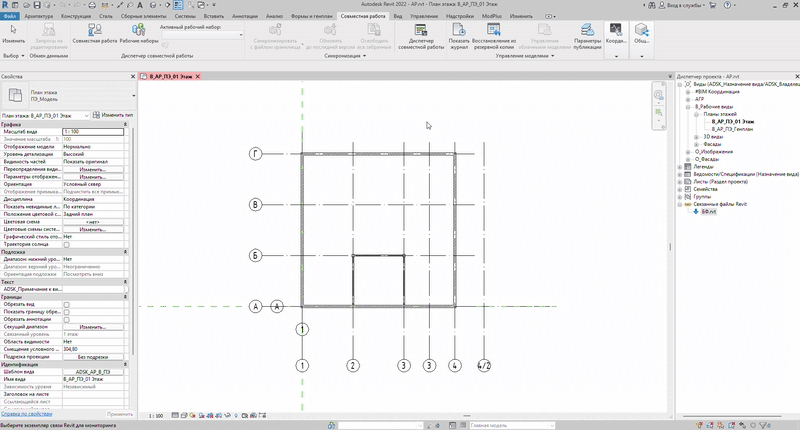
Сохраняем изменения в базовом файле.Внесем некоторые изменения в базовом файле, чтобы увидеть, как отобразятся изменения в файле АР.
Переходим в базовый файл и вносим следующие изменения:
- Удаляем ось «В»
- Смещаем ось «3»
- Переименовываем ось «4» в ось «4/1»
- Создаем еще одну ось «4/2»
Сохраняем изменения в базовом файле.
Переходим в файл АР. Чтобы увидеть изменения в Диспетчере проекта нажимаем правой кнопкой мыши на связанный файл и выбираем Обновить
Revit нам сразу показывает предупреждение:
Подобные предупреждения будут появляться каждый раз, когда будут вноситься изменения в файл, откуда производится мониторинг.
Обратим внимание на появившиеся изменения в модели.
Чтобы конкретно отследить произошедшие изменения, переходим во вкладку Совместная работа -> Координация -> Просмотр координаций -> Выбрать связь -> нажимаем в поле связи на плане этажа
Появляется следующее окно: обратим внимание на перечисление изменений: нажимаем на «+», чтобы увидеть подробнее.
При нажатии на ячейку Отложить, появляются варианты, которые мы можем предпринять.
Для перемещённого элемента видим следующие варианты:
- Отложить – не принимать сейчас никаких решений. При этом предупреждение о нестыковке файлов будет появляться каждый раз при загрузке и обновлении связи.
- Отказаться – не принимать изменения, оставить все в модели так, как было.
- Принять разницу – зафиксировать разницу «дельту» в положении. Далее будет мониториться эта «дельта» и изменения относительно нее.
- Изменить сетку «3» - применить свойства/положение соответственно скорректированному файлу БФ.
Для примера посмотрим, как работает действие «Принять разницу».
Переходим к действию для удалённого элемента:
Видим, что появляется дополнительный вариант «удаление элемента», выберем его.
Для элемента, у которого было изменено имя, видим следующие действия:
Выбираем вариант Переименование элемента «4», нажимаем сначала Применить, а затем ОК и смотрим итог:
- Ось «В» удалилась также, как и в базовом файле (1)
- Ось «3» осталась существовать в исходном положении и не вызывает уведомлений об ошибке (2)
- Ось «4» переименовалась в ось «4/1» (3)
То, на что следует обратить внимание: добавление новых элементов в базовом файле не вызывало предупреждений в основной модели (4)!
Такие моменты необходимо отслеживать самостоятельно и при необходимости назначать Копирование/Мониторинг вновь, как было рассмотрено выше с другими осями.
Удостоверимся, что все ошибки/предупреждения устранены: переходим во вкладку Совместная работа -> Координация -> Просмотр координаций -> Выбрать связь -> кликаем в поле связи на плане этажа и наблюдаем «чистое» окно
Автор статьи - Кира Сосновская