Приключилась тут со мной беда. При входе в систему под своей учетной записью пользователя я забыла пароль.
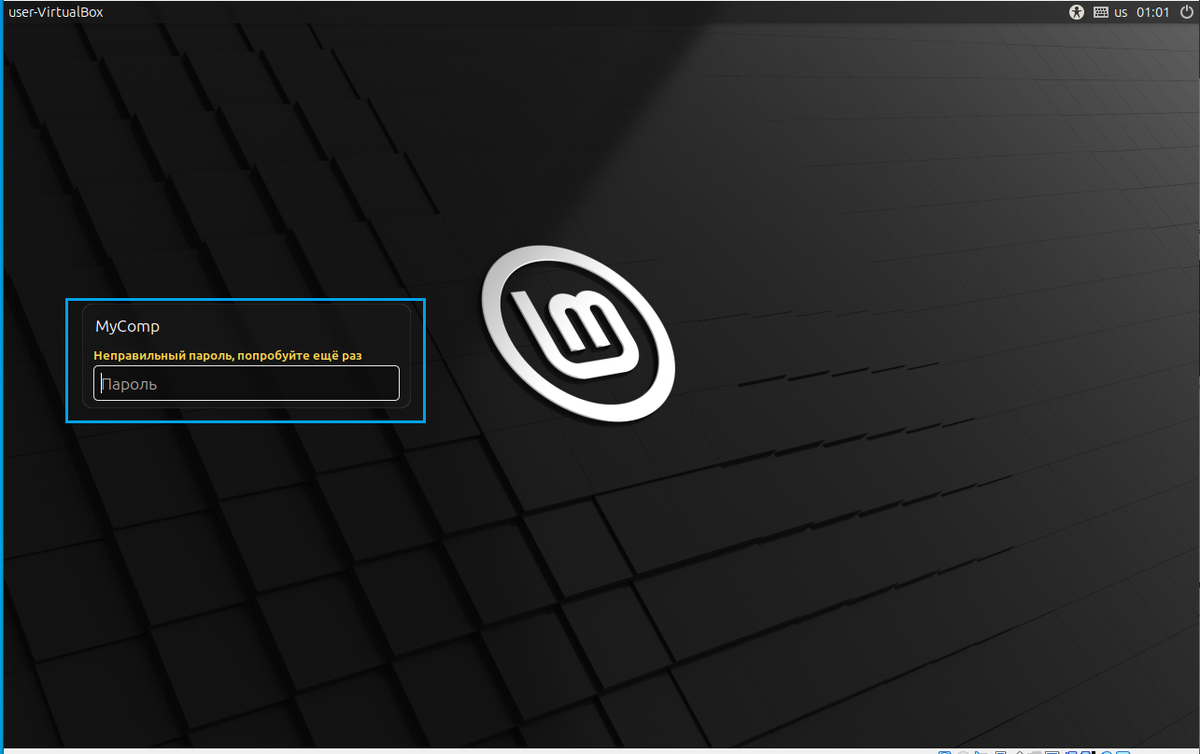
Думала я, думала, но так пароль и не вспомнила.
Осталось только пароль от своей учетной записи сбросить и ввести новый.
Как это сделать?

Существует несколько способов сбросить пароль на Linux Mint.
Хорошо, что я не зашифровала диск, иначе бы пароль не смогла сбросить.
Я буду показывать пример на 64-х разрядной операционной системе Linux Mint 22.2 Xfce.
Получаем доступ к загрузчику GRUB
Способы, которые мы будем рассматривать в данной статье, требуют доступ к меню загрузки GRUB.
У меня установлена одна система Linux Mint и тайм-аут отображения GRUB отключен.
Поэтому по умолчанию у меня не отображается меню загрузки GRUB, сразу же загружается Linux Mint.
Чтобы получить доступ к GRUB меню мы при загрузке Linux Mint должны нажать определенную клавишу.
Если у нас на компьютере BiOS (Legacу), то нажимаем и удерживаем клавишу Shif.
Открылось меню GRUB (Режим загрузки BIOS/Legacy).
Если у нас современный ПК с UEFI, то нам нужно нажать клавишу Esc для отображения меню GRUB.
Открылось меню GRUB Режим загрузки UEFI).
У меня Linux Mint установлен в UEFI режиме.
Первый способ - через режим восстановления (Recovery Mode)
ВАЖНО! Данный способ работает, если у Вас включен root- аккаунт (по умолчанию аккаунт Root отключен). Также нужно знать пароль от своего root- аккаунта.
Я имею доступ к своему Root-аккаунту. И пароль знаю (точнее, я его восстановила через параметры ядра ранее).
В таком случае в окне GRUB находим "Advanced options for Linux Mint 22.2 Xfce".
Выбираем эту опцию стрелочкой "вниз" на клавиатуре.
Нажимаем клавишу Enter.
В следующем окне выбираем "Linux Mint 22.2 Xfce, with Linux 6.14.0-29-generic (recovery mode)".
Выбираем эту опцию стрелочкой "вниз" на клавиатуре.
Нажимаем клавишу Enter.
Идет загрузка Режима восстановления (recovery mode). Ждем.
Мы зашли в Режим восстановления.
Теперь стрелочками "Вниз" на клавиатуре выбираем "root -->Drop to root shell prompt".
Теперь нажимаем клавишу Enter.
Внизу открылась Консоль.
Вводим пароль Суперпользователя (пользователя root). Пароль не отображается - это нормально.
Нажимаем клавишу Emter.
У меня появилась строка: root@mycomp-VirtualBox#/
Значит, все правильно.
Если пароль от учетной записи root неправильный, то отобразится ошибка Login Incorrect.
Теперь нам нужно сбросить пароль от своей учетной записи пользователя.
Команда для сброса пароля имеет вид
"passwd имя пользователя".
Моя учетная запись называется MyComp.
Но мы вводим все с маленькими буквами.
Получается, что в моем случае команда для сброса пароля будет выглядеть так:
passwd mycomp .
Нажимаем клавишу Enter.
Система запрашивает новый пароль.
Вводим новый пароль от нашей учетной записи пользователя (он не отображается).
Нажимаем клавишу Enter.
Еще раз вводим новый пароль от нашей учетной записи пользователя.
Еще раз нажимаем клавишу Enter.
Пароль успешно изменен (password updated successfully).
Теперь нам нужно выйти из "Режима восстановления" в Linux Mint
Для этого вводим reboot .
И нажимаем клавишу Enter.
Компьютер перезагружается.
Снова открылось меню загрузки GRUB.
У нас выбрано Linux Mint 22.1 Xfce.
Мы нажимаем клавишу Enter.
Linux Mint загружается
Теперь вводим новый пароль пользователя и нажимаем клавишу Enter.
Все хорошо. Пароль успешно изменен на новый.
Второй способ - через параметры ядра
Допустим, у меня нет доступа к root аккаунту. Что тoгда делаем?
Тогда при отображении меню загрузки GRUD мы нажимаем английскую E.
Мы получили доступ к параметрам Ядра..
Стрелкой "Вниз" доходим до строки "Linux".
Мы переместили курсор на нижнюю строчку.
Теперь ведем курсор стрелкой на клавиатуре "Вправо" до букв "ro"
"ro" нашли.
Нам нужно получить права на чтение и запись.
Поэтому мы ro - только для чтения, заменяем на rw - чтение и запись.
дальше нажимаем клавишу со стрелкой "Вправо" пока не доведем курсор до конца строки.
Вводим в конце строки: init=\bin\bash
Нажимаем клавишу F10.
Компьютер перезагрузился и перед нами открылась Консоль с Root- правами.
Теперь нам нужно сбросить пароль от своей учетной записи пользователя.
Команда для сброса пароля имеет вид
"passwd имя пользователя".
Моя учетная запись называется MyComp.
Но мы вводим все с маленькими буквами.
Получается, что в моем случае команда для сброса пароля будет выглядеть так:
passwd mycomp .
Нажимаем клавишу Enter.
Система запрашивает новый пароль.
Вводим новый пароль от нашей учетной записи пользователя (он не отображается).
Нажимаем клавишу Enter.
Еще раз вводим новый пароль от нашей учетной записи пользователя.
Пароль успешно изменен (password updated successfully).
Теперь нам нужно перезагрузить компьютер.
Нажимаем CTRL + ALT + DEL.
Компьютер перезагружается.
Снова открылось меню загрузки GRUB.
У нас выбрано Linux Mint 22.1 Xfce.
Мы нажимаем клавишу Enter.
Linux Mint загружается
Теперь вводим новый пароль пользователя и нажимаем клавишу Enter.
Все хорошо. Пароль успешно изменен на новый.
В данной статье мы рассмотрели два эффективных способа сброса пароля. Оба метода доказали свою работоспособность и могут быть успешно применены рядовыми пользователями системы.
Первый метод, использующий режим восстановления, является более простым и доступным, но требует наличия активированного root-аккаунта с известным паролем. Второй метод, основанный на модификации параметров ядра, предоставляет альтернативное решение для случаев, когда доступ к root-аккаунту отсутствует.