
Краткая инструкция:
Добавление нумерации:
- На родительской странице (A-Parent) создайте текстовое поле в нужном месте.
- Нажмите в меню Type (Тип) > Insert Special Character (Вставить специальный символ) > Markers (Маркеры) > Current Page Number (Номер текущей страницы).
- Чтобы номера отобразились на страницах, примените к ним родительскую страницу.
Отключение отображения нумерации на некоторых страницах:
- Скопируйте родительскую страницу.
- Отредактируйте её, убрав текстовые поля с нумерацией.
- Примените к нужным страницам новую родительскую страницу.
Изменение начала нумерации:
- В окне Pages (страницы) выберите страницу с которой хотите начать нумерацию и кликните на неё правой клавишей.
- В выпадающем меню выберите пункт Numbering & Section Options (Параметры нумерации и разделов).
- В открывшемся окне установите чекбокс напротив пункта Start Page Numbering at: (Начало нумерации страниц с:). В окошке оставьте цифру 1
- В окошке напротив пункта Sections Prefix (Префикс раздела) поставьте любую букву или цифру.
- Нажмите Ок.
Подробная инструкция со скриншотами:
Тут я распишу весь путь добавления и настройки нумерации страниц с подробными комментариями и картинками.
Добавление нумерации:
Обычно окно с панелью Pages открыто по умолчанию, но если нет, то открывается оно из панели Window или горячей клавишей F12:
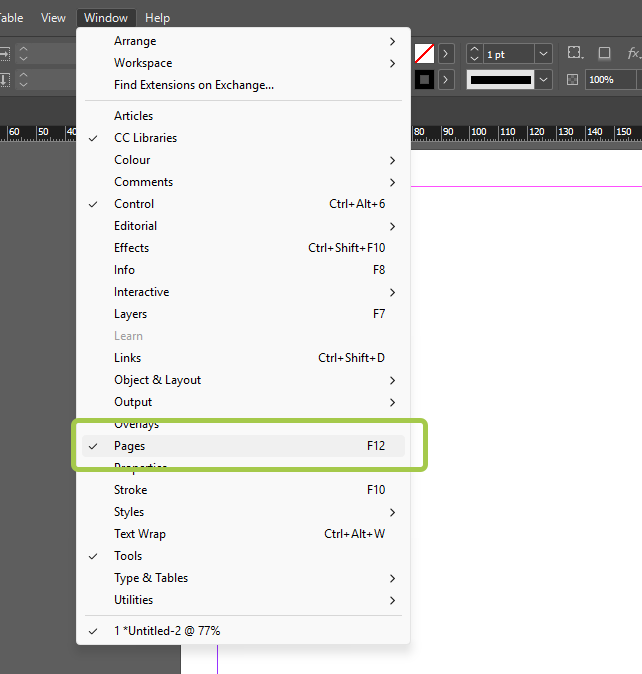
На панели Pages выберите родительскую страницу и дважды кликните на ней мышкой, чтобы она открылась для редактирования:
Выберите инструмент Type Tool и создайте на родительской странице текстовое поле в том месте, где хотите, чтобы находилась нумерация страниц:
Для наглядности и удобства, можно написать цифру и сразу настроить шрифт, размер и цвет будущей нумерации, но поменять это можно будет в любой момент. Редактируется как любой другой текст:
Выделите цифру, которую написали в текстовом блоке или, если оставляли его пустым, просто кликните дважды, словно собираетесь набирать там текст. Нажмите в меню Type > Insert Special Character > Markers > Current Page Number:
У этой функции, как видно на скриншоте, есть горячие клавиши Ctrl+Alt+Shift+N, но думаю, что запоминать их нет смысла, так как пользоваться ими вы будете единожды на проекте и, скорее всего е следующему разу забудете =)
В итоге в вашем поле должна появиться буква. Она зависит от префикса, используемого в названии родительской страницы:
Продублируйте текстовое поле на вторую страницу разворота. При этом обычно я меняю выравнивание текста, чтобы проще было выравнивать. Остальное не трогаю, чтобы нумерация на всех страницах была одинаковая. В будущем, при редактировании оформления не забудьте отредактировать оба блока! Я советую редактировать один, а потом снова дублировать его на вторую страницу, удаляя предыдущий вариант.
В панели Pages два раза кликните по любой странице, чтобы выйти из редактирования родительской страницы. Скорее всего вы сразу увидите, что ваши страницы получили свои номера:
Если этого не произошло, то проверьте, ко всем ли страницам применена родительская:
Если нет, то панели в Page кликните правой клавишей на любой странице и в открывшемся меню выберите пункт Apply Parent to Pages:
В открывшемся окне, в выпадающем меню выберите All Pages и нажмите Ок:
Отключение отображения нумерации на некоторых страницах:
В окне Pages кликните правой клавишей на названии родительской страницы и в выпавшем меню выберите пункт Duplicate Parent Spread "A-Parent" (вместо A-Parent может быть другое название, если вы его меняли или уже создавали нового родителя. Это не важно, главное, чтобы вы дублировали того родителя, который является у вас основным на всю книгу и на котором проставлена нумерация):
Создастся дубликат родительской страницы и сразу откроется для редактирования (если не откроется, то просто кликните по нему два раза, как делали при создании нумерации). Удалите текстовые поля с нумерацией:
Выйдите из редактирования родителя двойным кликом по любой странице в окне Pages. Выберите в этом же окне страницы, на которых не должна отображаться нумерация и, нажав правую клавишу мыши, в выпадающем меню выберите пункт Apply Parent to Pages:
В открывшемся окне, в выпадающем меню выберите того родителя, которого вы только что редактировали:
Во втором окошке должны отображаться номера страниц, которые вы выбрали.
Если это не так, то можно написать их вручную, через тире или запятую. Нажмите Ок:
После этого на страницах к которым вы применили нового родителя должны исчезнуть номера:
ВАЖНО! Имейте в виду — порядок нумерации будет учитывать скрытые страницы:
Изменение начала нумерации:
Очень часто требуется, чтобы номера страниц начинали отсчёт не с первой страницы в документе.
В окне Pages выберите страницу, с которой хотите начать нумерацию, и кликните на неё правой клавишей. В выпадающем меню выберите пункт Numbering & Section Options:
В открывшемся окне установите чекбокс напротив пункта Start Page Numbering at:. В окошке оставьте цифру 1:
В окошке напротив пункта Sections Prefix поставьте любую букву или цифру:
Выбор префикса нужен для того, чтобы не было конфликта между страницами с одинаковыми номерами. То, что вы напишете в этом окошке, будет отображаться в окне Pages, но не будет влиять на внешний вид итоговой нумерации:
Нажмите Ок:
ВАЖНО! Этот способ работает в связке с предыдущим! Обязательно нужно и менять родителя у тех страниц, которые вы хотите исключить из нумерации. Иначе нумерация будет отображаться везде, но их станет две:
P. S.
Не стал подробнее останавливаться на том, как изменить стиль нумерации. Там всё интуитивно понятно и методом «тыка» можно легко разобраться. Но если нужно разобрать подробнее, то пишите об этом в комментариях, и я сделаю туториал.