Знакомая картина: значок Wi-Fi зелёный, «Подключено» — а YouTube не загружается, мессенджеры молчат, и даже Google не открывается? Мы тоже бегали по кругу, перезагружая роутер... пока не нашли 3 способа, которые работают лучше перезагрузки!
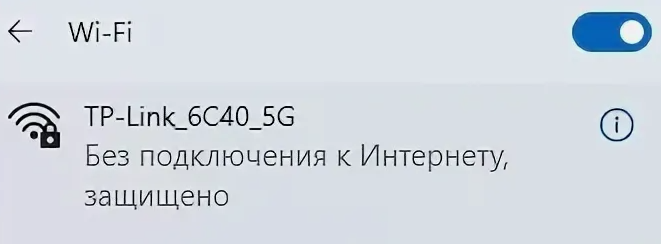
Сидим вечером, хотим посмотреть фильм — а вместо видео: «Нет подключения к интернету». Перезагрузили роутер, перезагрузили ноутбук, даже у соседа спросили — у него всё работает! Казалось, проблема в нашем компьютере… и мы были правы.
🛠 Способ 1. Сброс TCP/IP — «перезагрузка» интернета в Windows
Это как выключить и включить интернет-настройки — без перезагрузки компьютера:
- Нажмите Win + X → выберите «Терминал Windows (администратор)» или «Командная строка (администратор)».
- По очереди вводите команды, нажимая Enter после каждой:
netsh winsock reset
netsh int ip reset
ipconfig /release
ipconfig /renew
ipconfig /flushdns
- Перезагрузите компьютер.
После этого наш интернет заработал мгновенно! Часто система «засоряется» старыми настройками, и этот сброс всё очищает.
🔄 Способ 2. Обновите или переустановите драйвер Wi-Fi
Драйвер — это как «переводчик» между Windows и вашей сетевой картой. Если он не работает, интернет «не понимает», что делать.
- Нажмите Win + X → «Диспетчер устройств».
- Раскройте «Сетевые адаптеры».
- Найдите свой Wi-Fi-адаптер (обычно в его названии есть Wireless, Wi-Fi, 802.11).
- Кликните правой кнопкой мыши → «Обновить драйвер» → «Автоматический поиск».
- Если это не помогло, выберите «Удалить устройство», затем перезагрузите компьютер — Windows установит драйвер заново.
У нас всё сработало с первого раза — интернет вернулся буквально за 2 минуты.
🌐 Способ 3. Проверьте настройки DNS
Иногда провайдер «глючит», а ваш компьютер упорно пытается использовать его DNS-серверы. Решение — переключиться на Google или Cloudflare:
- Нажмите Win + R, введите ncpa.cpl, нажмите Enter.
- Щёлкните правой кнопкой мыши по своему Wi-Fi → «Свойства».
- Выберите «IP версии 4 (TCP/IPv4)» → «Свойства».
- Установите флажок: «Использовать следующие DNS-серверы».
- Введите:
Предпочитаемый: 8.8.8.8
Альтернативный: 8.8.4.4
(Это DNS от Google — можно также использовать 1.1.1.1 и 1.0.0.1 от Cloudflare)
- Нажмите «ОК» → «ОК» → повторно подключитесь к Wi-Fi.
⚠️ Важно:
Если ни один из способов не помог, проверьте:
- Работает ли интернет на других устройствах (телефоне, планшете).
- Не закончилась ли оплата у провайдера.
- Не включён ли «Режим полёта» (Win + A → проверьте значок самолёта).
Совет на будущее:
Сохраните эту статью в закладках — когда интернет «отключится», вы будете знать, что делать, и потратите 5 минут на решение проблемы, а не на панику и перезагрузку!
Ваш Wi-Fi — не враг. Он просто иногда «забывает», как работать. Напомните ему — и он снова станет вашим лучшим другом 😊