Знакомо ли вам это чувство ужаса: вы дважды щелкаете по важному документу Word, а вместо текста видите сообщение «Файл поврежден и не может быть открыт»? Мы тоже чуть не запаниковали, когда это случилось с отчетом за полгода. Но не спешите удалять файл — его можно восстановить!
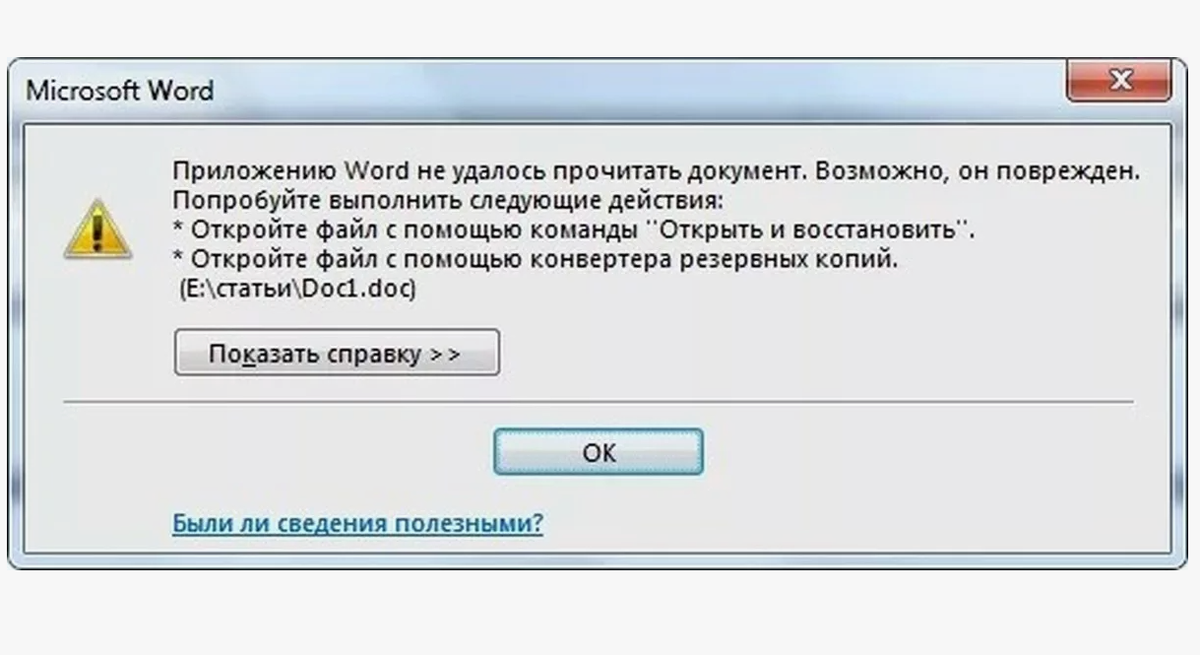
Наша история:
Документ состоял из 12 страниц, на которых были графики, таблицы и комментарии коллег. При открытии Word выдал ошибку и закрылся. Мы уже были готовы переписывать всё с нуля… но нашли три рабочих способа!
Способ 1: встроенный «Ремонт» в Word
- Откройте Word (без файла).
- Перейдите в раздел «Файл» → «Открыть».
- Найдите повреждённый файл.
- Вместо двойного щелчка нажмите на стрелку рядом с кнопкой «Открыть».
- Выберите «Открыть и восстановить».
Удивительно, но это сработало с первой попытки! Документ открылся с минимальными потерями форматирования.
Способ 2: открыть как текст
Если первый способ не помог, попробуйте «обмануть» Word:
- В том же меню «Открыть» выберите тип файла: «Все файлы (.)».
- Выберите файл в формате .docx.
- Внизу окна в раскрывающемся списке выберите: «Открыть как текст».
Вы увидите «сырой» текст без форматирования, но хотя бы его содержание сохранится!
Способ 3: восстановление онлайн
Если ничего не помогает, попробуйте онлайн-сервисы вроде:
- Оперативное Восстановление файлов
- Набор инструментов для восстановления Word
⚠️ Важно! Загружайте туда только файлы без конфиденциальной информации. Или скачайте программу на ПК — многие предлагают бесплатные пробные версии.
Совет на будущее:
Всегда включайте автосохранение в Word («Файл» → «Параметры» → «Сохранение») и создавайте резервные копии в облаке. Лучше перестраховаться!
Не паникуйте — даже «убитый» файл можно оживить. Удачи вам!