Поскольку пользователей Chrome больше, чем Edge, смена браузера по умолчанию в Windows 11 имеет смысл. Если вы используете Google Chrome, вы можете установить Chrome в качестве браузера по умолчанию на компьютере с Windows 11.
Итак, можно ли сделать Chrome браузером по умолчанию в Windows 11? Конечно, да, но это не так просто, как вы могли подумать. Вот что вам нужно сделать.
1. Установите Chrome в качестве браузера по умолчанию в Windows 11 через настройки.
В этом методе мы воспользуемся приложением «Параметры» Windows 11, чтобы установить Chrome в качестве браузера по умолчанию. Вот что вам нужно сделать.
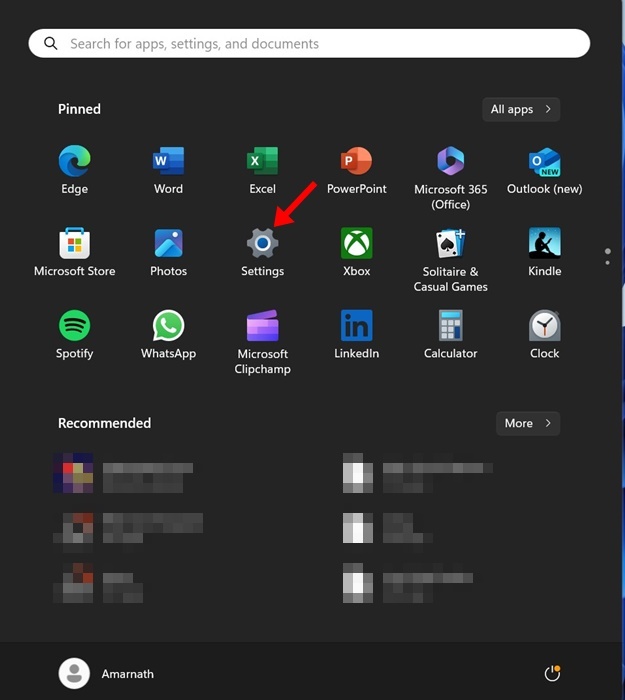
1. Нажмите кнопку «Пуск» в Windows 11 и выберите «Параметры» .
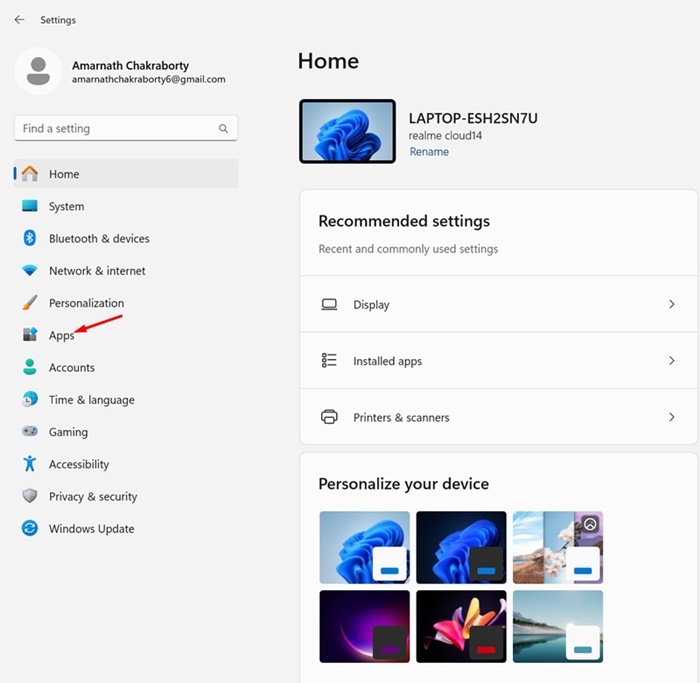
2. Когда откроется приложение «Настройки», переключитесь в раздел «Приложения» .
3. С правой стороны нажмите «Приложения по умолчанию» .
4. В списке приложений найдите и нажмите Google Chrome .
5. В правом верхнем углу экрана нажмите кнопку « Установить по умолчанию» .
6. На этом же экране вы можете установить Google Chrome в качестве приложения по умолчанию для других типов файлов, таких как .PDF, .svg и т. д.
2. Установите Chrome как браузер по умолчанию через настройки Chrome.
Если вам неудобно вносить изменения на системном уровне, вы можете сделать Chrome браузером по умолчанию в настройках. Вот что нужно сделать.
1. Запустите браузер Google Chrome на компьютере с Windows 11.
2. Когда откроется браузер, нажмите на три точки в правом верхнем углу.
3. В меню Chrome выберите Настройки .
4. В настройках Chrome перейдите на вкладку «Браузер по умолчанию» .
5. С правой стороны нажмите кнопку «Сделать браузером по умолчанию» рядом с браузером по умолчанию.
6. Откроется приложение «Параметры» в Windows 11.
7. Выберите Google Chrome из списка приложений.
8. Нажмите «Установить по умолчанию» в правом верхнем углу.
Ниже приведены шаги, которые необходимо выполнить, чтобы установить Google Chrome в качестве браузера по умолчанию на компьютере/ноутбуке с Windows 11.
Поскольку Google Chrome предлагает больше функций, чем любой другой браузер для настольных компьютеров, назначение его браузером по умолчанию имеет смысл.