Мы уверены, что со временем вы добавили множество учетных записей пользователей на свой ПК с Windows 11.
Итак, как насчёт того, чтобы знать все учётные записи пользователей, которые у вас уже есть? Есть ли способ просмотреть все учётные записи пользователей в Windows 11? Да, есть способы просмотреть все учётные записи пользователей в Windows 11; вот как это сделать.
1. Просмотр всех учетных записей пользователей в Windows 11 через Параметры
Один из самых простых способов просмотреть все учётные записи пользователей в Windows 11 — через «Параметры». Вот что вам нужно сделать.
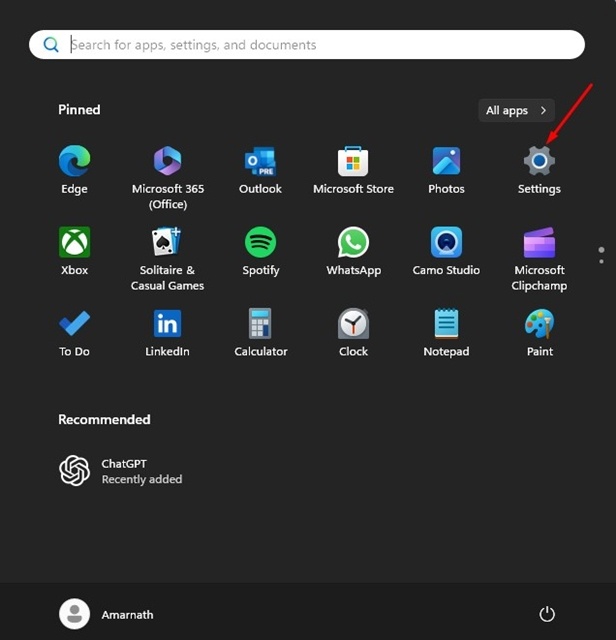
1. Запустите приложение «Параметры» в Windows 11.
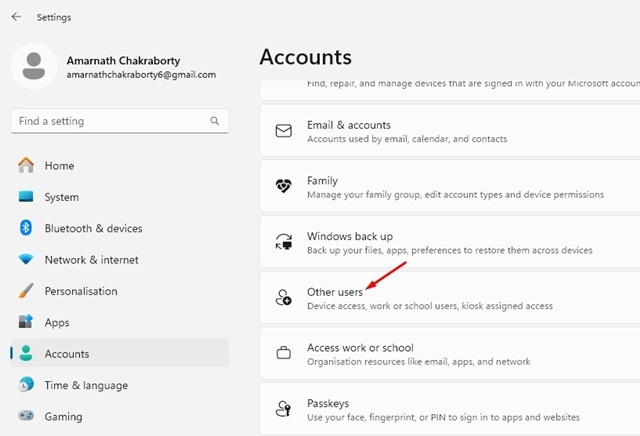
2. Перейдите на вкладку «Учётные записи» слева. Справа нажмите «Другие пользователи» .
3. Вы сможете увидеть все учетные записи пользователей на вашем ПК и проверить их тип.
2. Просмотр всех учетных записей пользователей с помощью PowerShell
Если вы уверенно владеете утилитой командной строки, вы можете использовать PowerShell для просмотра всех учетных записей пользователей.
1. Введите PowerShell в поиске Windows 11. Откройте приложение PowerShell из списка приложений.
2. Когда откроется Windows PowerShell, введите Get-LocalUser и нажмите Enter.
3. Если вы хотите сохранить эту информацию, выполните следующую команду:
Get-LocalUser > C:\Users\Amarnath\Desktop\accounts.txt
Примечание: вы можете изменить путь к файлу, начинающийся с «C:\».
3. Просмотр всех учетных записей пользователей с помощью командной строки
Как и в PowerShell, вы можете использовать командную строку Windows 11 для просмотра всех учётных записей пользователей. Вот что вам нужно сделать.
1. Откройте командную строку в Windows 11 из поиска Windows.
2. Когда откроется командная строка, выполните следующую команду:
сетевой пользователь
3. Если вы хотите вывести всю информацию в текстовый файл, выполните эту команду:
net user > C:\Users\Amarnath\Desktop\accounts.txt
Примечание: вы можете изменить путь к файлу, начинающийся с «C:\».
4. Просмотр всех учетных записей пользователей с помощью команды RUN
Ещё один простой способ просмотреть все учётные записи пользователей в Windows 11 — воспользоваться Netplwiz. Доступ к этой графической утилите осуществляется через диалоговое окно «Выполнить». Вот что нужно сделать.
1. Нажмите одновременно клавиши Windows и R. Откроется диалоговое окно «Выполнить» .
2. В диалоговом окне «Выполнить» вставьте указанную команду и нажмите Enter.
netplwiz
3. Теперь вы видите все учётные записи пользователей. Вы также можете вносить изменения в учётную запись, используя эту подсказку.
5. Просмотр всех учетных записей пользователей в Windows 11 с помощью локальных пользователей и групп
Если вы используете Windows 11 Pro Edition, вы можете использовать локальные пользователи и группы (lusrmgr) для просмотра всех учётных записей. Вот что вам нужно сделать.
1. Нажмите клавиши Windows + R, чтобы открыть диалоговое окно «Выполнить».
2. В диалоговом окне «Выполнить» введите lusrmgr.msc и нажмите Enter.
3. В окне «Локальные пользователи и группы» вы увидите все учетные записи пользователей.
4. Вы также можете отключить и удалить учетную запись из того же окна.
Вот лучшие способы просмотра всех учётных записей пользователей в Windows 11.