Многие пользователи также утверждают, что при извлечении их флеш-накопителей появляется сообщение об ошибке «Проблема с извлечением запоминающего устройства USB».
Если вы только что столкнулись с сообщением об ошибке или не можете извлечь флеш-накопитель, вы попали на нужную страницу.
Почему Windows 11 не удалось извлечь внешний жесткий диск/флешку?
Прежде чем приступить к решению проблемы, рекомендуется разобраться, почему Windows 11 не извлекает внешний жёсткий диск. Ниже мы расскажем о нескольких возможных причинах этой проблемы.
- Диск, который вы пытаетесь извлечь, все еще используется.
- Драйверы USB на вашем устройстве устарели.
- Поврежденные драйверы устройств.
- Вредоносное ПО не позволяет Windows 11 извлечь флешку.
- Поврежденные системные файлы.
Теперь, когда вы знаете основные причины, по которым Windows 11 не может извлечь внешний жёсткий диск или флешку, возможно, вам стоит поискать решение. Вот лучшее решение.
1. Убедитесь, что USB-устройство не используется.
Прежде чем что-либо делать, убедитесь, что USB-флеш-накопитель не используется. Возможно, вы передаёте файлы на него или с него, что препятствует извлечению.
Лучше всего еще раз проверить, не используется ли USB-устройство какими-либо программами, пока вы его извлекаете.
2. Перезагрузите компьютер.
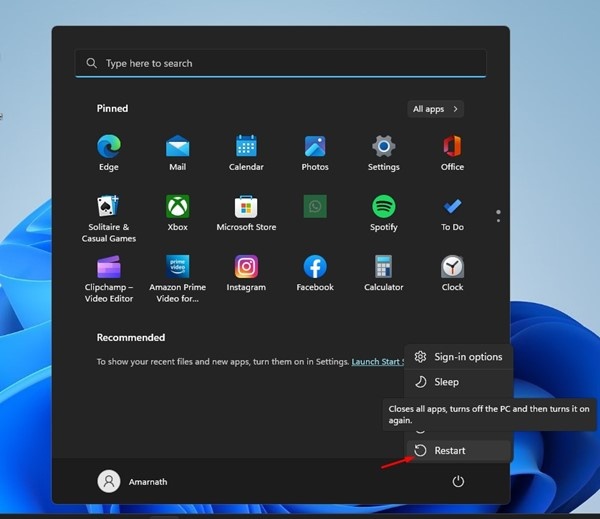
Внешний диск можно извлечь, не прибегая к функции извлечения, однако возможна потеря данных. Для большей безопасности перезагрузите компьютер.
После перезагрузки компьютера вы можете извлечь внешний жёсткий диск или флешку. Вы можете выключить компьютер и извлечь подключённый диск, так как при выключении компьютера закрываются все приложения и сторонние процессы.
3. Обновите драйверы USB.
Если вы часто видите сообщение об ошибке «Проблема с извлечением USB-накопителя» в Windows 11, лучше всего обновить драйверы USB.
Windows 11 может не извлекать USB-устройства из-за устаревших или повреждённых USB-драйверов. В этом случае следует обновить USB-драйверы.
1. Нажмите кнопку поиска Windows 11 и введите «Диспетчер устройств» . Откройте приложение «Диспетчер устройств» из списка.
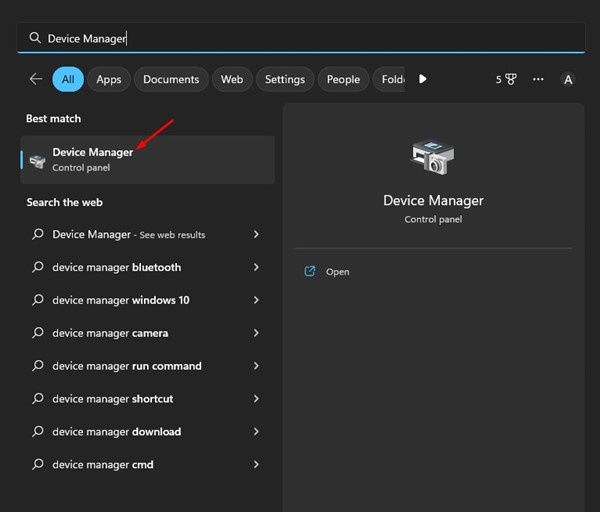
2. В диспетчере устройств разверните раздел Контроллеры универсальной последовательной шины USB .
3. Щелкните правой кнопкой мыши по каждой записи с желтым восклицательным знаком и выберите Обновить драйвер .
Вам будет предложено выбрать, где Windows 11 будет искать драйвер, или добавить свой собственный. Выберите первый вариант и следуйте инструкциям на экране для завершения процесса.
4. Запустите средство устранения неполадок оборудования и устройств Windows.
Если вам по-прежнему не удаётся извлечь флешку в Windows 11, попробуйте запустить средство устранения неполадок оборудования и устройств Windows. Следуйте простым инструкциям, приведённым ниже.
1. Нажмите на поиск Windows и введите CMD . Щелкните правой кнопкой мыши по CMD и выберите «Запуск от имени администратора» .
2. В командной строке вставьте следующую команду и нажмите Enter .
msdt.exe -id DeviceDiagnostic
3. Запустится средство устранения неполадок оборудования и устройств. Нажмите кнопку «Далее» и следуйте инструкциям на экране.
5. Закройте ненужные задачи
Если вы подозреваете, что какое-то приложение препятствует извлечению флешки или внешнего жёсткого диска, закройте его и все его процессы в диспетчере задач. Вот что вам нужно сделать.
1. Нажмите на поиск Windows 11 и введите «Диспетчер задач». Откройте приложение «Диспетчер задач» из списка.
2. В диспетчере задач найдите приложение, которое вызывает подозрения. Щёлкните правой кнопкой мыши по всей ветке и выберите «Завершить задачу» .
Повторите эти шаги, чтобы закрыть все приложения, которые, по вашему мнению, мешают корректной работе функции извлечения USB-накопителя в Windows 11.
6. Откройте утилиту «Безопасное извлечение устройства» через CMD.
Вы можете открыть утилиту «Безопасное извлечение устройства» через командную строку (CMD). Это откроет утилиту «Управление дисками», где вы сможете безопасно извлечь внешний жёсткий диск.
1. Откройте командную строку из поиска Windows 11. Убедитесь, что вы запускаете её с правами администратора.
2. В утилите командной строки выполните указанную команду и нажмите Enter:
RunDll32.exe shell32.dll,Control_RunDLL hotplug.dll
3. Откроется окно утилиты безопасного извлечения устройства. Выберите диск, который хотите извлечь, и нажмите « Остановить» .
7. Извлеките USB-накопитель с помощью настроек.
Существует множество способов извлечь USB-накопитель в Windows 11. Если вам не удаётся извлечь USB-накопитель через панель задач, воспользуйтесь приложением «Параметры». Вот как безопасно извлечь USB-накопитель с помощью приложения «Параметры».
1. Нажмите на поиск Windows 11 и выберите Параметры .
2. Перейдите в раздел Bluetooth и устройства .
3. С правой стороны нажмите «Устройства» .
4. Найдите USB-накопитель, нажмите на три точки рядом с ним и выберите «Удалить устройство» .
8. Обновите Windows 11
Если вам не удаётся извлечь USB-накопитель в Windows 11, попробуйте обновить версию Windows. В бета-версиях и сборках для разработчиков Windows 11 есть ошибка, препятствующая извлечению USB-накопителей.
Эту ошибку можно устранить, обновив компьютер до Windows 11. Чтобы обновить Windows 11, выполните следующие действия.
1. Нажмите кнопку «Пуск» в Windows 11 и выберите «Параметры» .
2. В настройках перейдите на вкладку «Центр обновления Windows» .
3. С правой стороны нажмите кнопку Проверить наличие обновлений .
Теперь Windows 11 будет искать все доступные обновления. Если обновление доступно, оно автоматически загрузится и установится на ваше устройство.
9. Еще несколько вещей, которые вы можете попробовать
Если ошибка по-прежнему возникает при извлечении USB-накопителя или внешнего жесткого диска, вам необходимо выключить компьютер и отсоединить внешний диск.
После этого включите компьютер, снова подключите диск и не открывайте файлы. Затем попробуйте извлечь жёсткий диск из системного лотка.
Если вы получили сообщение об ошибке, возможно, Windows индексирует ваш внешний жесткий диск или приложение безопасности Windows обращается к диску для сканирования.
Вы можете попробовать отключить индексацию внешнего жесткого диска, остановить все текущие сканирования программ безопасности, а затем извлечь диск.
Часто задаваемые вопросы:
Почему я не могу извлечь жесткий диск в Windows 11?
Если вам не удаётся извлечь жёсткий диск в Windows 11, возможно, он активно используется. В противном случае, проблемы с диском могут быть связаны с устаревшими или повреждёнными драйверами.
Что делать, если внешний жесткий диск не извлекается?
Если вы не можете извлечь внешний жесткий диск в Windows, самый простой способ решения проблемы — перезагрузить или выключить компьютер.
Как узнать, какая программа использует мой внешний жесткий диск?
Определить, какая программа использует ваш внешний жёсткий диск, непросто. Самый быстрый способ устранить ошибку «Невозможно извлечь жёсткий диск» — выйти из системы, снова войти в систему и безопасно извлечь накопитель.
Как принудительно извлечь USB-устройство в Windows 11?
Вы можете принудительно извлечь USB-устройство в Windows 11, выполнив действия, описанные в способах 6 и 7. В противном случае выйдите из системы, войдите снова и извлеките подключенный диск из системного трея.
Эти простые методы помогут решить проблему с неизвлекаемым USB-накопителем в Windows 11.