Если вы используете веб-браузер Google Chrome на своем Android-устройстве, вы можете использовать Google Password Manager для управления паролями.
Вы можете получить доступ к менеджеру паролей Google с любого устройства, привязанного к вашей учётной записи Google. За прошедшие годы менеджер паролей Google стал лучше, и теперь он предлагает функции, недоступные даже в премиальных менеджерах паролей. Вот как им пользоваться.
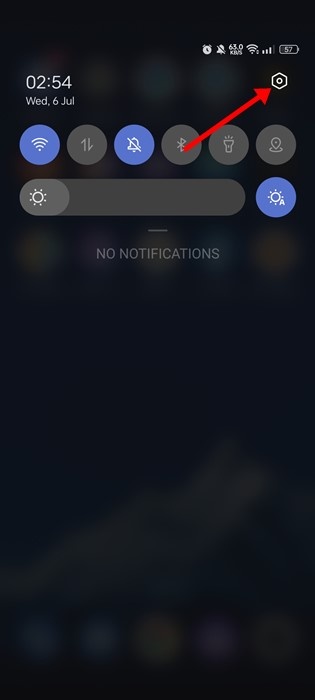
1. Опустите шторку уведомлений и нажмите на значок «Настройки» .
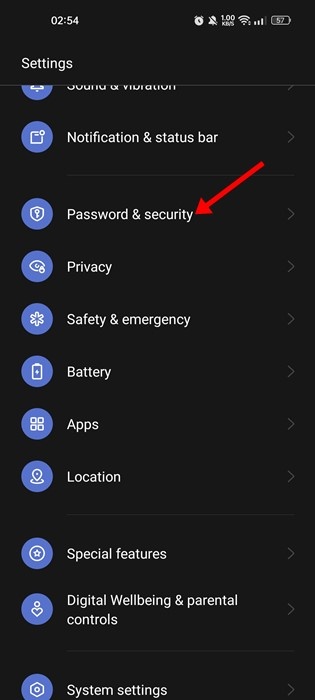
2. На экране настроек прокрутите вниз и коснитесь параметра Пароль и безопасность .
3. На экране «Пароль и безопасность» нажмите «Управление паролями» .
4. Затем на экране «Управление паролями» нажмите на Google в разделе «Другие службы».
5. Откроется Менеджер паролей Google. Прокрутите вниз, чтобы проверить все сохранённые учётные записи и пароли.
6. Если вы хотите удалить сохраненный пароль, нажмите на запись и выберите кнопку «Удалить» .
7. Если вы хотите запустить инструмент проверки паролей, нажмите « Проверить пароли» под надписью «Проверка паролей».
8. Чтобы изменить настройки менеджера паролей, нажмите на значок шестеренки настроек рядом с менеджером паролей.
9. На следующем экране вы найдете различные опции для изменения функциональности Менеджера паролей .
10. Чтобы добавить ярлык Google Password Manager на главный экран, нажмите кнопку Добавить ярлык на главный экран .
Как экспортировать пароли из Google Password Manager?
В Google Password Manager также есть возможность экспортировать пароли. Функция экспорта паролей позволяет создать копию паролей для использования в другом сервисе. Вот как экспортировать пароли из Google Password Manager.
1. Откройте Настройки > Пароль и безопасность > Управление паролем .
2. В разделе «Управление паролями» выберите Google в разделе «Другие службы».
3. Нажмите на значок шестеренки «Настройки» в правом верхнем углу.
4. На экране настроек прокрутите вниз и нажмите Экспортировать пароли .
5. В окне «Экспорт паролей» нажмите «Экспорт» .
Хотя браузерный менеджер паролей не рекомендуется использовать из-за отсутствия в нём необходимых функций, Google Password Manager весьма полезен и обладает большим потенциалом. Если вас не устраивает Google Password Manager, вы можете использовать другие приложения для Android .