При включении компьютера Windows автоматически загружает необходимые драйверы. Если какие-либо драйверы не загружаются, возникает ошибка «Не удаётся загрузить драйвер на этом устройстве».
Эта ошибка обычно возникает, когда Windows пытается установить неподписанный драйвер или из-за сторонних приложений. Если вы столкнулись с такой же ошибкой, вот как её устранить.
1. Обновите драйвер
Если установленный драйвер для определенного аппаратного компонента несовместим, Windows 11 покажет вам эту ошибку.
Чтобы решить эту проблему, вам следует вручную обновить проблемный драйвер из диспетчера устройств.
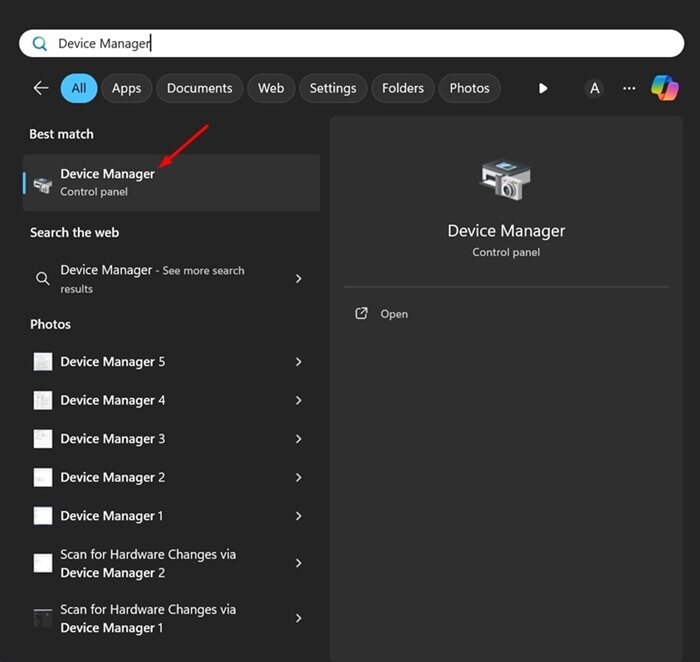
1. Введите «Диспетчер устройств» в поиске Windows 11. Затем откройте приложение «Диспетчер устройств» из списка наиболее подходящих результатов.
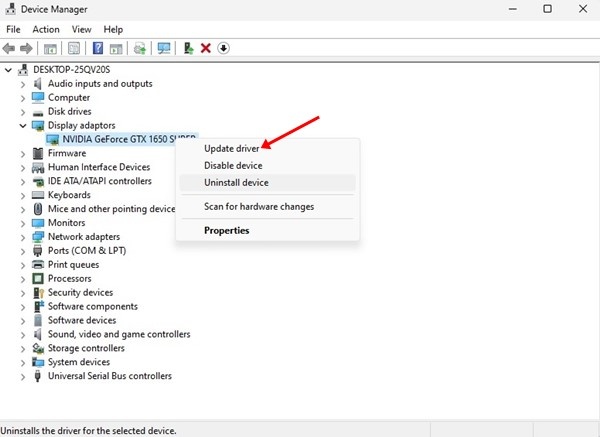
2. Когда откроется диспетчер устройств, щелкните правой кнопкой мыши проблемный драйвер и выберите Обновить драйвер .
3. На следующем экране выберите Автоматический поиск драйверов .
Следуйте инструкциям на экране для завершения процесса обновления драйвера.
2. Откатите обновление драйвера
Если ваши драйверы уже обновлены, но ошибка «Невозможно загрузить драйвер на этом устройстве» все еще возникает, попробуйте откатить драйверы до предыдущей версии.
1. Введите «Диспетчер устройств» в поиске Windows 11. Откройте приложение «Диспетчер устройств» из списка наиболее подходящих результатов.
2. Когда откроется диспетчер устройств, щелкните правой кнопкой мыши проблемный драйвер и выберите «Свойства» .
3. Перейдите на вкладку Драйвер и нажмите Откатить драйвер (если доступно) .
После отката обновлений драйверов перезагрузите компьютер с Windows 11.
3. Отключите функцию целостности памяти.
Параметры целостности памяти в приложении «Безопасность Windows» иногда препятствуют загрузке драйверов на устройство и вызывают ошибку.
Если вы используете приложение «Безопасность Windows» для защиты своего ПК от угроз безопасности, вы можете попробовать отключить параметры целостности памяти.
1. Откройте приложение «Безопасность Windows» на своем ПК.
2. Когда откроется приложение «Безопасность Windows», перейдите на вкладку «Безопасность устройства» .
3. В разделе «Безопасность устройства» нажмите « Сведения об изоляции ядра» .
4. На следующем экране выключите переключатель « Целостность памяти» .
4. Установите необязательные обновления Windows.
Необязательные обновления Windows иногда могут содержать необходимые драйверы для компонентов вашего устройства. Они так же важны, как и другие системные обновления; вот как установить все необязательные обновления Windows.
1. Откройте приложение «Параметры» в Windows 11 и перейдите в Центр обновления Windows .
2. В Центре обновления Windows нажмите «Дополнительные параметры» .
3. Прокрутите вниз до раздела Дополнительные параметры и нажмите Необязательные обновления .
4. Проверьте, ожидают ли установки какие-либо обновления драйверов. Если да, нажмите кнопку «Загрузить и установить» .
5. Измените файл реестра.
Чтобы исправить эту ошибку, удалите записи реестра UpperFilters и LowerFilters, связанные с проблемным устройством. Вот что вам нужно сделать.
1. Откройте диспетчер устройств и найдите проблемный драйвер. Щёлкните по нему правой кнопкой мыши и выберите «Свойства» .
2. Перейдите на вкладку «Подробности» и выберите «Class Guid» в раскрывающемся списке «Свойство». Запишите появившееся значение.
3. Откройте редактор реестра и перейдите по этому пути:
HKEY_LOCAL_MACHINE\SYSTEM\CurrentControlSet\Control\Class
4. Найдите записанное вами значение Class Guid. Выберите его .
5. С правой стороны удалите записи UpperFilter и LoweFilter .
После внесения изменений перезагрузите компьютер.
6. Выполните восстановление системы.
Если все остальные меры не помогли устранить ошибку «Не удаётся загрузить драйвер на этом устройстве», остаётся только восстановление системы. Вы можете выполнить восстановление системы, чтобы отменить последние изменения, внесённые в системные настройки. Вот как это сделать.
1. Для начала откройте приложение Recovery из поиска Windows.
2. Когда откроется приложение Recovery, нажмите « Открыть восстановление системы» .
3. В окне «Восстановление системы» выберите «Выбрать другую точку восстановления» и нажмите «Далее» .
4. Выберите более раннюю точку восстановления. Выберите точку до первого появления ошибки.
5. В окне подтверждения точки восстановления нажмите кнопку Готово .
Вот лучшие способы исправить сообщение об ошибке «Не удаётся загрузить драйвер на это устройство». Если вам нужна помощь в устранении этой ошибки, сообщите нам об этом в комментариях. Если это руководство оказалось вам полезным, не забудьте поделиться им с друзьями.