Ошибка «Windows не удалось отформатировать PenDrive» в основном возникает, когда пользователи пытаются отформатировать USB-накопитель.
Это стандартная ошибка, с которой, возможно, сталкивались почти все пользователи Windows. В этой статье мы расскажем о некоторых лучших способах исправления сообщения «Windows не удалось отформатировать флешку» на вашем компьютере.
1. Отформатируйте диск с помощью утилиты управления дисками.
В Windows 11 есть мощная утилита для управления дисками, которую можно использовать для управления установленными дисками. Вы можете создавать разделы, изменять размер и сжимать дисковое пространство. Вот что вам нужно сделать.
1. Введите «Управление дисками» в поиске Windows. Откройте раздел «Создание и форматирование разделов жёсткого диска» из списка.
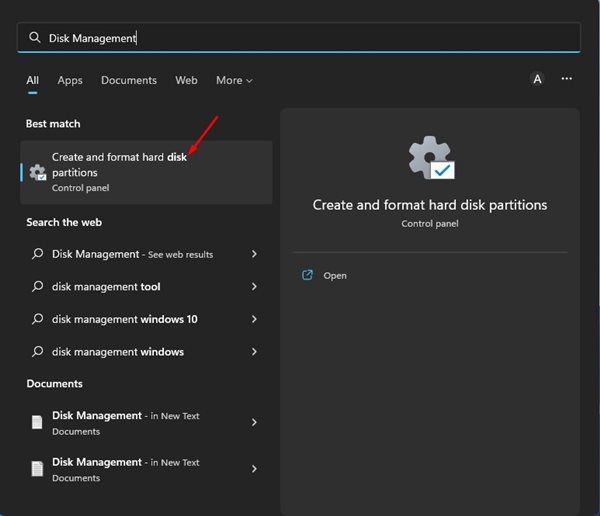
2. Откроется утилита управления дисками в Windows.
3. Щелкните правой кнопкой мыши диск, который вы хотите отформатировать, и выберите Форматировать .
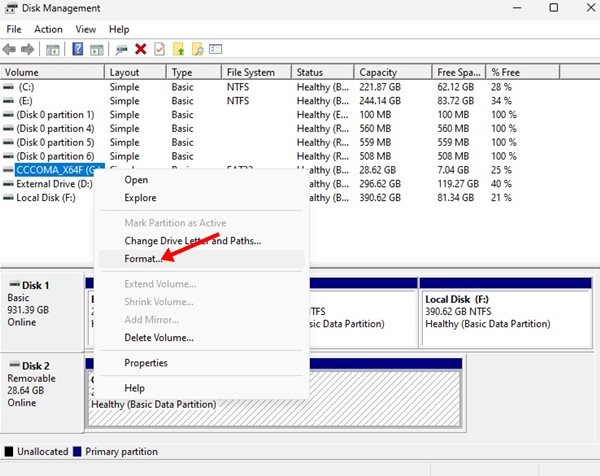
4. В окне «Форматирование» введите уровень тома, файловую систему и размер кластера. Установите флажок «Выполнить быстрое форматирование» и нажмите «ОК» .
Вы можете использовать этот метод для форматирования дисков, если у вас возникла ошибка «Windows не удалось завершить форматирование».
2. Снимите защиту от записи
Если вы пытаетесь отформатировать USB-накопитель/SD-карту, скорее всего, диск защищён от записи. Если диск защищён от записи, вы не сможете добавлять новые данные или удалять существующие.
Итак, сначала необходимо снять защиту от записи. Существуют различные способы снять защиту от записи с диска в Windows.
3. Проверьте наличие ошибок
Для тех, кто не знает, в операционной системе Windows есть встроенная утилита проверки ошибок, которая может исправить большинство ошибок, связанных с USB-накопителями. Мы воспользуемся ею для исправления ошибки Windows «Невозможно отформатировать флешку».
1. Откройте проводник и щёлкните правой кнопкой мыши по значку флешки. В контекстном меню выберите пункт «Свойства» .
2. Необходимо перейти на вкладку «Инструменты» и нажать «Проверить» в разделе «Проверка ошибок».
3. Появится ещё одно всплывающее окно. Выберите опцию «Сканировать и восстановить диск» .
Теперь утилита проверки ошибок выполнит проверку на наличие ошибок. После этого попробуйте отформатировать диск ещё раз; на этот раз сообщение об ошибке не появится.
4. Обновите драйвер USB.
Иногда ошибка «Windows не удалось отформатировать флешку» возникает из-за устаревших USB-драйверов. Для решения этой проблемы необходимо обновить USB-драйверы.
1. Откройте диалоговое окно «Выполнить» на компьютере. Нажмите одновременно клавиши Windows + R, затем введите devmgmt.msc и нажмите Enter.
2. Найдите и разверните раздел «Контроллеры универсальной последовательной шины USB». Найдите повреждённые USB-устройства, отметив пункт «Неизвестные устройства», щёлкните по ним правой кнопкой мыши и выберите «Свойства» .
3. Нажмите «Обновить драйвер» и выберите «Автоматический поиск драйвера» .
Теперь утилита автоматически найдет последнюю версию USB-драйвера и установит ее на ваше устройство.
5. Использование командной строки
Если два вышеперечисленных способа не помогли устранить ошибку «Windows не удалось отформатировать флешку», воспользуйтесь командной строкой. С помощью командной строки вы можете легко отформатировать флешку.
1. Подключите Pen Drive к компьютеру и отсоедините все остальные USB-устройства.
2. Теперь откройте командную строку от имени администратора, введите diskpart и нажмите Enter.
3. Выполните команду list disk , чтобы увидеть все подключенные устройства. Запишите номер диска вашего USB-устройства.
4. Введите select disk disk_number . Обязательно замените disk_number на номер вашего диска.
5. Теперь введите clean и нажмите Enter.
6. Проверьте свой компьютер на наличие вредоносных программ.
Заражение вредоносным ПО — ещё одна распространённая причина, по которой Windows выдаёт сообщение об ошибке «Не удаётся завершить форматирование». Проблема возникает, когда вредоносный файл или программа препятствует форматированию диска.
Рекомендуется запустить полную антивирусную проверку с помощью программы «Безопасность Windows» для удаления всех вредоносных программ и вирусов. Вот что вам нужно сделать.
1. Введите «Безопасность Windows» в поиске Windows. Откройте приложение «Безопасность Windows» из списка наиболее подходящих результатов.
2. Когда откроется приложение «Безопасность Windows», переключитесь на раздел «Защита от вирусов и угроз» .
3. В разделе «Защита от вирусов и угроз» нажмите « Параметры сканирования» .
4. Выберите Полное сканирование и нажмите Сканировать сейчас .
Теперь дождитесь завершения сканирования. После этого перезагрузите компьютер и попробуйте выполнить форматирование ещё раз.
7. Отформатируйте диск на другом компьютере/в другой ОС.
Если вам все еще не удается отформатировать диск, лучшим вариантом будет отформатировать внешний диск на любом другом компьютере или в любой другой операционной системе.
Подключите внешний диск к компьютеру и отформатируйте его. Это поможет определить, связана ли проблема с подключенным диском или с Windows.
8. Использование инструмента разбиения на разделы EaseUS
EaseUS Partition Tool — одна из лучших и высоко оцененных программ для управления разделами Windows. Вы также можете использовать EaseUS Partition Tool для форматирования любого USB-накопителя. Однако используйте этот метод только в том случае, если описанные выше действия не помогли устранить сообщение об ошибке.
1. Загрузите и установите EaseUS Partition Tool по этой ссылке на свой ПК.
2. После загрузки откройте инструмент. Щёлкните правой кнопкой мыши по диску, который хотите отформатировать, и выберите «Форматировать» .
3. Вам будет предложено задать метку раздела. Затем выберите файловую систему .
4. Теперь вам нужно нажать на кнопку ОК .
5. На последнем этапе нажмите «Выполнить операцию» и «Применить» .
Вот лучшие способы исправить ошибку «Windows не удалось отформатировать флешку» на вашем компьютере.