Многие пользователи Windows сообщают о необычном коде ошибки в «Просмотре событий». Они утверждают, что «Просмотр событий» отображает код события «1001», когда их компьютер переходит в синий экран смерти (BSOD) или зависает.
Почему появляется ошибка Event ID 1001?
Если в окне просмотра событий появляется ошибка «Событие с кодом 1001» (Windows Error Reporting Event ID 1001), сначала необходимо выяснить причину. Вот почему появляется ошибка с кодом 1001.
- Недостаточно свободной оперативной памяти
- Сторонний антивирус, конфликтующий с безопасностью Windows
- Поврежденные системные файлы
- Вирусы/вредоносные программы
- Высокое использование диска/маленькое место на диске
Теперь, когда вы знаете все возможные причины появления события Windows Error Reporting Event ID 1001, вам следует устранить неполадки. Устранить ошибку легко. Вот что можно сделать.
1. Отключите стороннее антивирусное ПО.
Как упоминалось выше, ошибка с кодом события 1001 обычно возникает при конфликте стороннего антивируса с системой безопасности Windows. Чтобы решить эту проблему, попробуйте отключить сторонний антивирус.
Если вы не используете антивирусное ПО, отключите брандмауэры. Сторонние брандмауэры также конфликтуют с брандмауэром Windows Security, что приводит к появлению сообщения об ошибке.
Откройте Панель управления и найдите сторонний антивирус. Щёлкните по нему правой кнопкой мыши и выберите «Удалить» .
2. Сканирование на наличие вредоносных программ
Вредоносные программы и вирусы также являются причинами возникновения ошибки Windows с кодом события 1001. Поэтому, прежде чем приступать к следующим методам и отключив сторонние антивирусные программы, вам необходимо просканировать свой ПК на наличие вредоносных программ.
Теперь, когда вы отключили сторонние антивирусные программы, необходимо выполнить сканирование на наличие угроз с помощью «Безопасности Windows». Вот как запустить полное сканирование в Windows с помощью «Безопасности Windows».
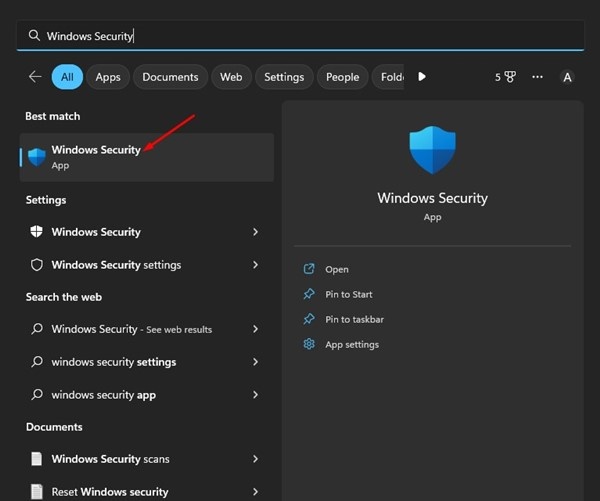
1. Нажмите на поиск Windows и введите Безопасность Windows .
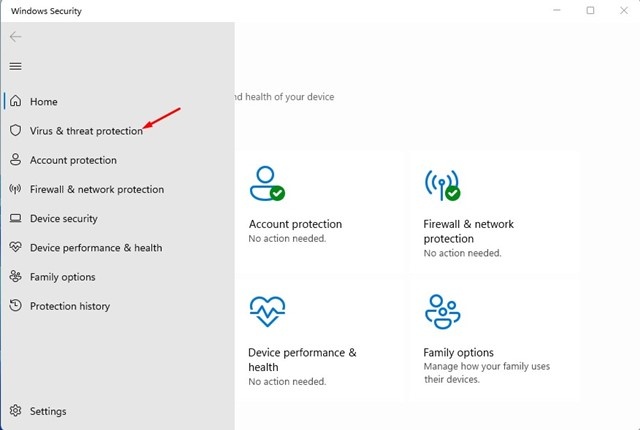
2. Когда откроется «Безопасность Windows», перейдите на вкладку «Защита от вирусов и угроз» .
3. С правой стороны нажмите « Параметры сканирования» .
4. На следующем экране выберите Полное сканирование и нажмите Сканировать сейчас.
Служба безопасности Windows проверит все файлы и запущенные программы на вашем жёстком диске. Сканирование может занять более часа.
3. Отслеживайте и закрывайте подозрительные фоновые приложения
Немногие приложения могут вызвать событие BSOD с идентификатором 1001. Приложения, которые часто вызывают событие Windows Error Reporting с идентификатором 1001, являются вредоносными и работают незаметно в фоновом режиме.
Откройте диспетчер задач в Windows и внимательно проверьте все запущенные приложения. Если вы обнаружите какое-либо приложение, которое не должно быть запущено на вашем устройстве, щёлкните по нему правой кнопкой мыши и выберите « Завершить задачу ».
Чтобы предотвратить их повторный запуск на вашем компьютере, откройте Панель управления и удалите приложение. Вы также можете отключить автоматический запуск приложения. Для этого откройте Диспетчер задач > Автозагрузка . Найдите приложение, щёлкните по нему правой кнопкой мыши и выберите «Отключить» .
4. Обновите устаревшие драйверы.
Устаревшие драйверы — ещё одна распространённая причина ошибки с кодом события 1001 в Windows. В этом методе необходимо найти и обновить все устаревшие драйверы, установленные на вашем устройстве. Вот как обновить устаревшие драйверы в Windows.
1. Введите «Диспетчер устройств» в поиске Windows. Затем откройте приложение «Диспетчер устройств» из списка наиболее подходящих результатов.
2. Откроется диспетчер устройств. Вам необходимо проверить наличие проблемных драйверов устройств, которые обычно отмечены жёлтым восклицательным знаком .
3. Щелкните правой кнопкой мыши проблемные устройства и выберите Обновить драйвер .
4. В запросе «Как вы хотите искать драйверы?» выберите параметр «Автоматический поиск драйверов» .
5. Расширьте выделение виртуальной памяти
В Windows есть файл подкачки — область на жёстком диске, которую операционная система использует как оперативную память. Иногда недостаток виртуальной памяти также приводит к появлению ошибки с кодом события 1001 в средстве просмотра событий.
Чтобы решить эту проблему, необходимо расширить выделение виртуальной памяти в операционной системе Windows. Вот что нужно сделать.
1. Нажмите на поиск Windows и введите «Настройка внешнего вида» . Откройте приложение «Настройка внешнего вида и производительности Windows» из списка.
2. В открывшемся окне перейдите на вкладку «Дополнительно» и нажмите кнопку « Изменить » под «Виртуальной памятью» .
3. В разделе «Виртуальная память» снимите флажок «Автоматически управлять размером файла подкачки для всех дисков». Выберите «Пользовательский размер» .
4. Необходимо ознакомиться с данными в разделе «Общий размер файла подкачки для всех дисков». Учитывая эти данные, необходимо увеличить объём выделяемой виртуальной памяти на компьютере, установив значения в полях «Начальный размер» и «Максимальный размер» .
5. После внесения изменений нажмите кнопку ОК .
6. Запустите утилиту очистки диска.
Это сообщение об ошибке также может появляться, когда на вашем компьютере не хватает места на диске. Лучший способ решения проблем с диском — использовать утилиту очистки диска. Вот как запустить её в Windows.
1. Нажмите на поиск Windows и введите «Очистка диска». Откройте утилиту «Очистка диска» из списка результатов.
2. В окне «Очистка диска» выберите диск, на который установлена ОС , и нажмите кнопку «ОК» .
3. Теперь утилита выведет список файлов, которые можно удалить. Выберите все файлы и нажмите кнопку «ОК» .
4. Появится запрос на подтверждение. Нажмите кнопку «Удалить файлы», чтобы подтвердить выбор.
7. Запустите приложение в режиме совместимости.
Если вам удастся определить, какое именно приложение вызывает BSOD, попробуйте запустить его в режиме совместимости. Вот как запустить приложения в режиме совместимости в Windows 11.
Важно: Мы продемонстрировали, что вам нужно сделать, используя Google Chrome. Вам необходимо выполнить действия, описанные для приложения, которое вызывает BSOD на вашем компьютере.
1. Щелкните правой кнопкой мыши по браузеру Google Chrome и выберите «Свойства» .
2. В свойствах Chrome перейдите на вкладку «Совместимость» .
3. Установите флажок Запустить программу в режиме совместимости в разделе Режим совместимости.
4. Выберите версию Windows ниже той, которую вы используете.
5. После внесения изменений нажмите «Применить» и закройте свойства Chrome.
Обязательно перезагрузите компьютер после внесения изменений.
8. Запустите команду SFC
Как упоминалось выше, ошибка с кодом события 1001 также возникает из-за повреждения системных файлов. Поэтому, если сообщение об ошибке по-прежнему отображается в окне просмотра событий, необходимо выполнить команду SFC. Вот как запустить сканирование SFC в Windows.
1. Нажмите на строку поиска Windows и введите «Командная строка». Щёлкните правой кнопкой мыши по командной строке и выберите «Запуск от имени администратора» .
2. Когда появится командная строка, введите следующую команду:
DISM.exe /Online /Cleanup-image /Restorehealth
3. После этого выполните команду SFC в командной строке:
sfc /scannow
Часто задаваемые вопросы:
Что означает код ошибки 1001?
Ошибка с кодом события 1001 означает, что возникла проблема из-за высокого потребления системных ресурсов или конфликта приложений. Повреждение системных файлов также может привести к этой ошибке.
Возникает ли ошибка Event ID 1001 из-за вредоносного ПО?
Хотя вредоносное ПО не может напрямую вызвать ошибку или показать синий экран смерти (BSOD), иногда оно может быть причиной. Вредоносное ПО может повредить важные системные файлы и увеличить потребление ресурсов, что может привести к этой ошибке.
Требуется ли для события с кодом 1001 чистая установка Windows?
Нет! Если вы выполнили все наши общие рекомендации, вам не придётся выполнять чистую установку. Общие рекомендации по устранению неполадок, скорее всего, помогут устранить ошибку.
Это лучшие способы исправить ошибку Event ID 1001 в Windows.