Многие пользователи Discord недавно сообщили о необычном сообщении об ошибке, которое появляется при подключении к голосовому каналу. В клиенте Discord для ПК отображается сообщение об ошибке «Нет маршрута», особенно при подключении к голосовому каналу.
Если вы пытаетесь подключиться к голосовому каналу и видите ошибку «Нет маршрута», не паникуйте. Эту проблему можно легко исправить.
Причины ошибки Discord No Route?
Прежде чем приступать к решению этой проблемы, необходимо знать возможные причины её возникновения. Вот несколько сценариев, в которых возникает сообщение об ошибке «Нет маршрута».
- Динамический IP-адрес часто меняется.
- Антивирусная программа блокирует клиент Discord.
- Программа-брандмауэр вносит Discord Client в черный список.
- Вы используете VPN/прокси на своем компьютере.
- Discord заблокирован администратором вашей сети или ПК.
- Голосовой регион сервера несовместим с вашим клиентом.
Теперь, когда вы знаете все возможные причины появления сообщения об ошибке Discord No Route, найдите способы её решения. Ниже приведено несколько простых способов устранения этой ошибки на компьютере.
1. Перезагрузите компьютер и маршрутизатор.
Ошибка «Нет маршрута» в Discord обычно возникает, когда в вашей системе динамический IP-адрес. Динамический IP-адрес часто назначает случайные IP-адреса , что и приводит к возникновению ошибки.
После перезагрузки компьютера или маршрутизатора вы получите новый IP-адрес, что решит проблему. Вы можете перезагрузить компьютер и маршрутизатор одновременно. Перезагрузка маршрутизатора также поможет, если вы не хотите перезагружать компьютер.
2. Проверьте, блокирует ли Discord администратор ПК/сети.
Если вы пытаетесь получить доступ к Discord с рабочего или школьного компьютера и получаете ошибку, скорее всего, администратор сети заблокировал Discord.
Если он заблокирован, вы не сможете использовать приложение Discord. Поэтому убедитесь, что Discord разблокирован на вашем компьютере, а затем попробуйте подключиться к голосовому каналу.
Однако если вы отчаянно хотите получить доступ к Discord в сети, которая его блокирует, вам необходимо переключить DNS вашего ПК на Google DNS .
3. Очистите кэш DNS.
Если Discord разблокирован, но при подключении к серверу голосовой связи по-прежнему возникает ошибка «Нет маршрута», попробуйте очистить кэш DNS. Чтобы очистить кэш DNS, выполните следующие действия.
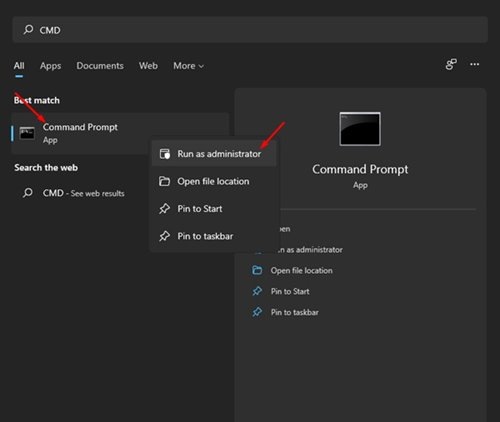
1. Нажмите на строку поиска Windows 11 и введите CMD. Щелкните правой кнопкой мыши по CMD и выберите «Запуск от имени администратора» .
2. В командной строке выполните команду:
ipconfig /flushdns
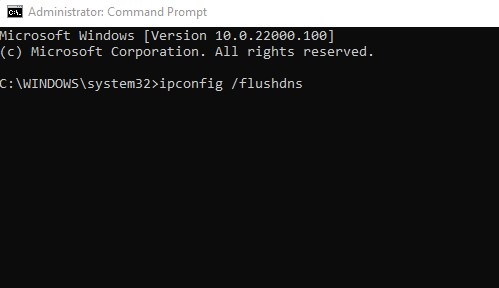
3. Дождитесь сообщения об успешном завершении операции .
4. Разрешите клиенту Discord проходить через брандмауэр Windows
Если вы используете сторонний брандмауэр в Windows, вам необходимо отключить или удалить его. Если вы не используете сторонний брандмауэр, вам необходимо добавить приложение Discord в белый список брандмауэра безопасности Windows. Вот как это сделать.
1. Откройте приложение «Безопасность Windows» и перейдите на вкладку «Брандмауэр и защита сети» .
2. Справа нажмите ссылку Разрешить приложению работать через брандмауэр .
3. Вам необходимо нажать на кнопку «Изменить настройки» .
4. Найдите Discord и установите флажки « Частный» и «Публичный» .
5. После внесения изменений нажмите кнопку «ОК» .
5. Отключите VPN/прокси
VPN- или прокси-серверы часто мешают работе настольных приложений. Если вы используете VPN/прокси на ПК, из-за них высока вероятность появления ошибки «No Route» в Discord.
Вы можете легко проверить, является ли VPN-соединение причиной проблем, временно отключив его. После отключения VPN и прокси-сервера откройте клиент Discord и снова присоединитесь к голосовому каналу.
Если после отключения VPN ошибка «Нет маршрута» не появляется, значит, проблема найдена. Если она всё ещё появляется, вы можете снова включить VPN.
6. Отключить высокий приоритет пакетов QoS
QoS (Quality of Service) — это функция в клиенте Discord для ПК, которая сообщает маршрутизатору о высоком качестве передаваемых приложением данных. Хотя эта функция предназначена для обхода всех брандмауэров и средств безопасности, она не всегда работает должным образом.
Сообщается, что многие пользователи исправили сообщение об ошибке Discord No Route, просто отключив высокий приоритет пакетов качества обслуживания.
1. Откройте клиент Discord и выберите значок шестеренки «Настройки» .
2. В настройках приложения перейдите на вкладку «Голос и видео» .
3. Справа найдите раздел «Качество обслуживания». Затем отключите опцию « Включить высокий приоритет упаковщика для качества обслуживания ».
Вот лучшие способы исправить ошибку «Нет маршрута» в приложении Discord.