Материнская плата — важнейший компонент, называемый сердцем компьютера. Понимание компонентов вашего ПК может быть полезно во многих отношениях. Например, вы не сможете купить процессор или оперативную память, не зная сначала модель материнской платы.
Не зная материнскую плату, невозможно даже обновить BIOS или оперативную память. Вопрос в том, можно ли узнать модель материнской платы, не открывая корпус компьютера?
Windows позволяет проверить модель вашей материнской платы. Вот что можно сделать.
1. Использование диалогового окна «Выполнить»
В этом методе мы воспользуемся диалоговым окном «Выполнить» для определения модели материнской платы. Вот что вам нужно сделать.
1. Нажмите клавиши Windows + R на клавиатуре. Откроется диалоговое окно «Выполнить» .
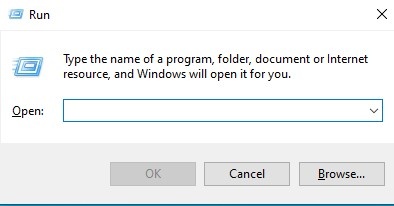
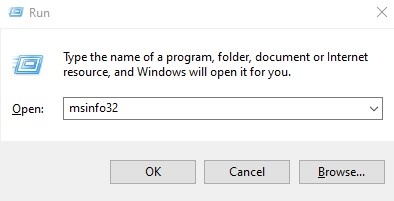
2. В диалоговом окне «Выполнить» введите msinfo32 и нажмите кнопку «ОК» .
3. На странице «Информация о системе» нажмите вкладку «Сводка по системе» .
4. На правой панели проверьте производителя базовой платы и продукт базовой платы.
2. Использование командной строки
Мы воспользуемся командной строкой, чтобы проверить марку и модель материнской платы. Вот что вам нужно сделать.
1. Откройте поиск Windows и введите CMD .
2. Щелкните правой кнопкой мыши по командной строке и выберите пункт «Запуск от имени администратора» .
3. В командной строке введите следующую команду:
wmic baseboard get product,Manufacturer
4. Командная строка покажет вам производителя материнской платы и номер модели.
3. Посмотрите модель материнской платы в Windows с помощью средства диагностики DirectX.
Инструмент диагностики DirectX — ещё один лучший способ узнать модель материнской платы. Вот как им пользоваться.
1. Нажмите сочетание клавиш Windows + R на клавиатуре. Откроется диалоговое окно «Выполнить» .
2. Когда откроется диалоговое окно «Выполнить», введите dxdiag и нажмите Enter .
3. Откроется средство диагностики DirectX; перейдите на вкладку «Система» .
4. Теперь посмотрите на производителя и модель системы .
Это даст вам всю необходимую информацию. Если вы не уверены в модели материнской платы, вставьте её в поиск Google и найдите компоненты вашей материнской платы.
4. Использование CPU-Z
CPU-Z — это стороннее приложение для Windows, предоставляющее информацию об оборудовании, установленном на вашем компьютере. Например, CPU-Z можно использовать для проверки материнской платы вашего компьютера.
1. Прежде всего, загрузите и установите CPU-Z на свой ПК с Windows.
2. После установки откройте программу с ярлыка на рабочем столе.
3. В главном интерфейсе нажмите на вкладку «Материнская плата» .
4. В разделе «Материнская плата» будет указан производитель материнской платы и номер модели.
Это руководство поможет вам узнать, какая материнская плата установлена на вашем компьютере. Надеюсь, эта статья вам помогла! Поделитесь ею с друзьями.