При размещении на чертеже компоновочных образов открывается диалоговое окно «Компоновка монтажной панели — Вставить/редактировать компоненты», в котором в разделе Позиция размещенным компонентам назначается номер позиции по спецификации.
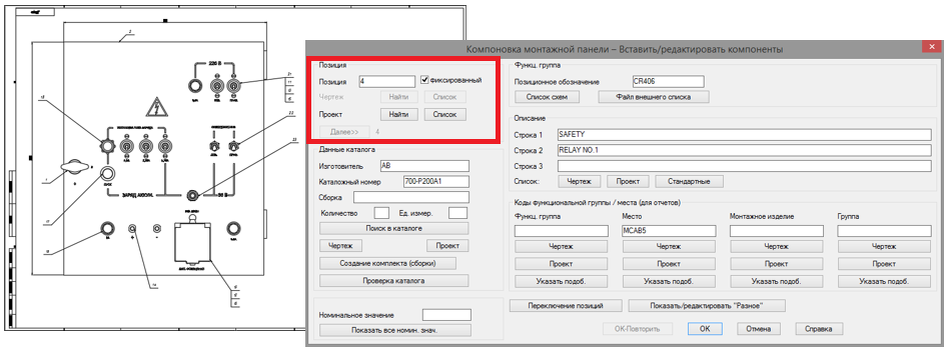
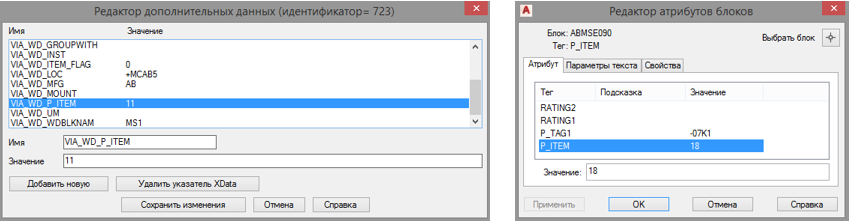
Номер позиции определяется каталожными данными компонента (одинаковым каталожным данным назначается одинаковый номер позиции) и хранится непосредственно в блоке компоновочного образа в виде атрибута P_ITEM или дополнительных данных Xdata VIA_WD_P_ITEM.
Если в проекте уже существует компонент с такими же каталожными данными, и ему уже назначен номер позиции, то новому компоненту автоматически назначается тот же номер. В противном случае номер позиции назначается вручную.
Если в поле фиксированный установлен флажок, то номер позиции компонента фиксируется и при последующем выполнении команды Изменить последовательность позиций зафиксированные номера позиций не изменяются.
Кнопка «Найти»
Кнопка Найти в разделе Позиция диалогового окна «Компоновка монтажной панели — Вставить/редактировать компоненты» используется для поиска подходящего номера позиции.
Если в поле Позиция введено какое-то значение, то нажатие кнопки Найти запускает поиск в проекте каталожных данных с соответствующим номером позиции.
Если такие каталожные данные найдены, то открывается диалоговое окно «Дублирование позиции», в котором отображаются каталожные данные, которым назначен указанный номер позиции, и для сравнения каталожные данные выбранного компонента.
Далее нужно нажать одну из двух кнопок:
· Переписать – Все равно использовать – Выбранному компоненту назначается найденный номер позиции. Таким образом, разным каталожным данным назначается одинаковый номер позиции (колонка «Элемент» отчета ниже).
· Отмена – Не использовать – Введенное значение в поле Позиция удаляется и не используется.
Если каталожные данные для заданного номера позиции не найдены, то открывается диалоговое окно «Нет соответствия позиции для данного номера детали по каталогу», в котором в поле Элемент отображается заданный номер позиции и имеются три кнопки для изменения номера позиции:
Список (Чертеж) – Открывается диалоговое окно «Используемые позиции: Только чертеж», в котором отображается список номеров позиций компонентов, размещенных на активном чертеже, их каталожные данные и имена блоков, для выбора и назначения номера позиции выбранному компоненту.
Список (Проект) – Открывается диалоговое окно «Используемые позиции: В рамках проекта», в котором отображается список номеров позиций компонентов проекта, их каталожные данные и имена блоков, для выбора и назначения номера позиции выбранному компоненту.
Использовать следующий – При нажатии кнопки номер позиции, который отображается справа, переносится в поле Элемент и назначается выбранному компоненту.
Кнопка «Список»
Нажатием кнопки Список в разделе Позиция диалогового окна «Компоновка монтажной панели — Вставить/редактировать компоненты» открывается диалоговое окно «Используемые позиции в рамках проекта», в котором перечислены все номера позиций, назначенные компонентам проекта, их каталожные данные (изготовитель и каталожный номер), их количество и имя блока компоновочного образа.
· Кнопка Обновить список обновляет список используемых в проекте позиций.
· Кнопка Проверка каталога открывает диалоговое окно «Проверка спецификации», в котором отображаются все каталожные данные для выбранного компонента.
Нажатием кнопки Далее в разделе Позиция предлагаемый справа номер позиции переносится в поле Элемент и назначается выбранному компоненту.
Я 🩷AutoCAD Electrical !