Иногда во время первой настройки или переподключения робот-пылесос отказывается подключаться к Wi‑Fi. Причины могут быть разными: от неправильной частоты сети до багов в прошивке.
Ниже — подробный разбор проблем и способы их устранения.
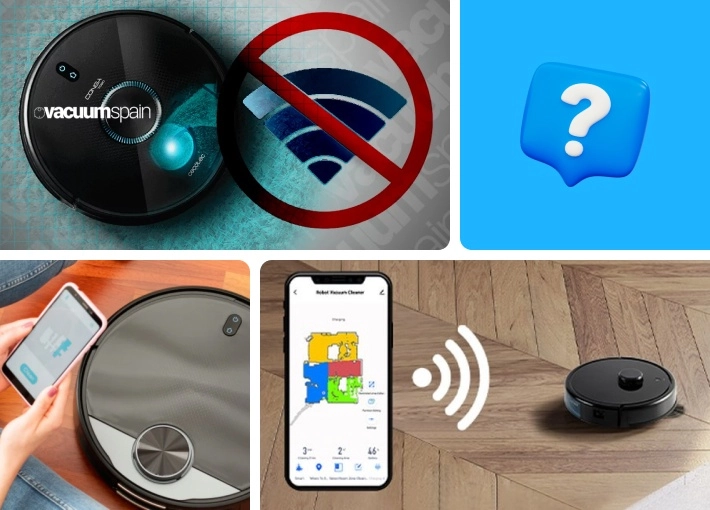
1. Проверь частоту Wi‑Fi
Большинство роботов работают только с частотой 2.4 ГГц. Если у тебя двухдиапазонный роутер и активна только сеть 5 ГГц, подключение не произойдет.
Что делать:
- Проверь настройки роутера и убедись, что 2.4 ГГц включена.
- Если сети сливаются в одну (SSID общий), временно раздели их или отключи 5 ГГц.
- Настрой смешанный режим 802.11 b/g/n. Некоторые модели не видят другие стандарты.
2. Убедись в корректности пароля и имени сети
Ошибки в имени сети или пароле — частая причина отказа подключения. Проблемы вызывают:
- Русские буквы или специальные символы.
- Пробелы в начале или в конце строки.
- Регистр (заглавные/строчные буквы) не совпадает.
Решение: введи вручную короткий пароль без символов вроде %, $, *, @. Если подключаешься к скрытой сети — введи SSID вручную.
3. Сигнал слишком слабый
Если робот стоит в зоне с плохим покрытием, он может видеть сеть, но не подключаться.
Проблемы возникают при:
- Толстых бетонных стенах.
- Дальном расстоянии от роутера.
- Наличии помех (микроволновка, радиотелефон, аквариумы и т.д.).
Что можно сделать:
- Временно перенеси базу пылесоса ближе к роутеру.
- Проверь уровень сигнала через приложение — иногда видна шкала.
- Переподключи вблизи, а потом верни на место.
4. Проблемы с приложением
Некоторые приложения требуют включенной геолокации. Без этого робот не подключается. Также возможны баги в старых версиях.
Шаги:
- Обнови приложение до последней версии.
- Разреши доступ к геоданным (Android/iOS).
- Отключи мобильные данные на телефоне, чтобы избежать автоматического переключения.
5. Сбой прошивки или глюк в системе
Иногда проблема на стороне самого пылесоса. Например, после сброса или обновления он "зависает" в ожидании соединения.
Что поможет:
- Выполни полный сброс настроек (по инструкции производителя).
- Перезапусти робот, подожди, пока индикаторы войдут в режим настройки Wi‑Fi.
- Убедись, что робот не "привязан" к другому аккаунту (у некоторых моделей есть защита от повторного подключения).
6. Блокировка со стороны роутера
Роутер может не пускать пылесос из-за:
- Включенной MAC-фильтрации.
- Ограничений по количеству подключений.
- Слишком строгих настроек firewall.
Решение:
- Добавь MAC-адрес пылесоса в белый список.
- Отключи временно фильтрацию.
- Перезагрузи роутер и проверь настройки безопасности (шифрование WPA2, не WEP).
7. Советы по настройке
- Всегда начинай подключение рядом с роутером.
- Следи за миганием индикаторов — у большинства моделей есть сигналы по подключению.
- Читай руководство — у разных брендов логика подключения отличается.
- Не стоит использовать гостевую сеть, VPN или Wi‑Fi с авторизацией через браузер.
8. Если ничего не помогает
- Подключи робот-пылесос к другому Wi‑Fi (например, раздаче с телефона) — так можно понять, в пылесосе дело или в сети.
- Проверь форум или сайт производителя — иногда есть патчи, обновления или особые инструкции.
- Обратись в поддержку. В некоторых случаях нужно снять «привязку» от предыдущего аккаунта, и это делается вручную.
Если знаешь модель робота, можно составить пошаговую инструкцию именно под неё. Напиши, если нужно.