Многие хоть раз сталкивались с ситуацией, когда после включения устройство думает и тормозит минут пять, программы запускаются долго, браузер лагает или вообще вылезает синий экран. Хочется его вызвать мастера, но зачастую проблему можно решить самому.

Первый шаг.
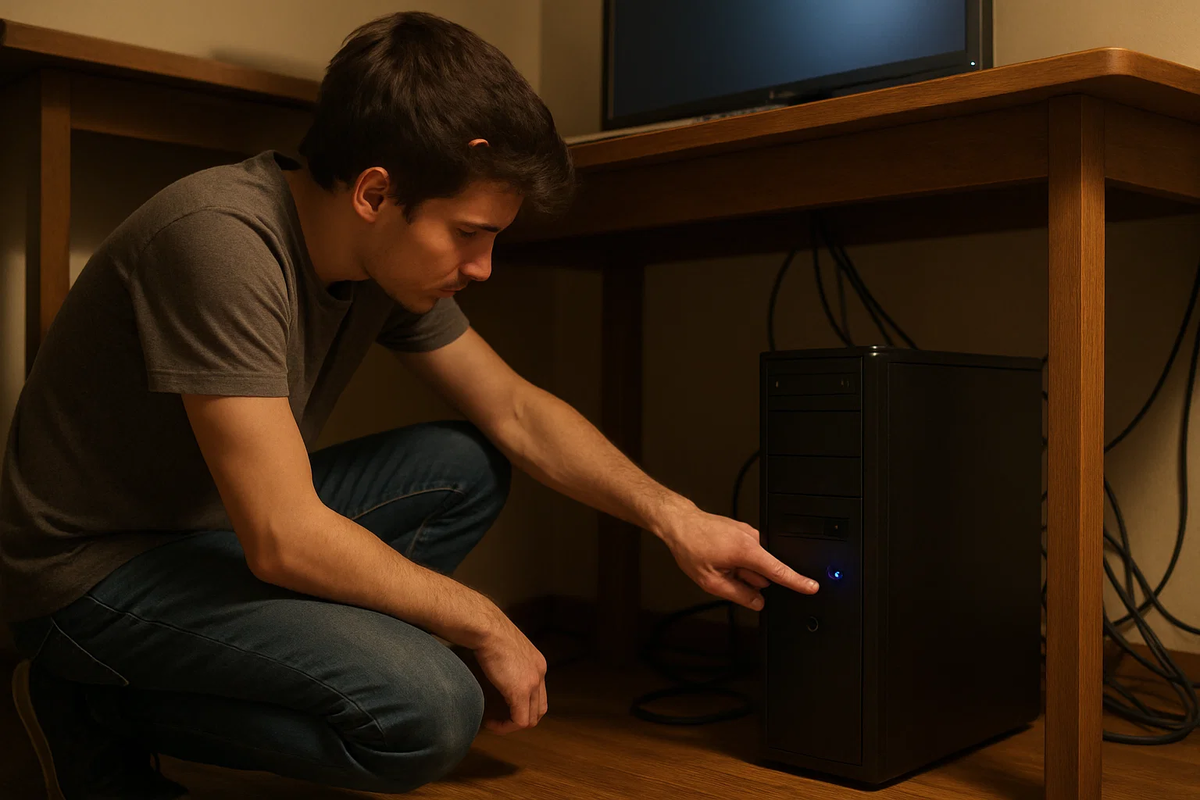
Первым делом попробуйте перезагрузить компьютер. Звучит банально, но такой простенький шаг реально помогает — за время работы в системе накапливается мусор, кэш и ненужные процессы. Перезагрузка освобождает память и возвращает систему к более быстрым показателям. Если вы пользуетесь ПК долгое время без перерыва, делайте перезапуск хотя бы раз в пару-тройку дней.
Второй шаг. Отключение ненужных программ из автозагрузки.
Отключите программы, которые запускаются автоматически. Многие приложения стартуют вместе с Windows, что значительно замедляет загрузку системы. Для этого откройте диспетчер задач, нажав Ctrl + Shift + Esc, перейдите во вкладку 'Автозагрузка' и отключите все лишнее — торренты, мессенджеры, помощники принтеров итд. Оставляйте включенным только антивирус и системные службы.
Шаг 3. Очистка от мусора
Почистите диск от накопившегося мусора. Со временем на диске скапливаются временные файлы, кэш браузеров и обновления.
Надо открыть меню 'Пуск', ввести 'Очистка диска', выбрать системный диск C, и отметить такие как: 'Временные файлы', 'Корзина' и 'Обновления Windows'. Нажмите 'ОК', и система уберет ненужное — это может освободить десятки гигабайт памяти.
Шаг 4. Проверка на вирусы
Также стоит проверить компьютер на вирусы: даже если у вас есть антивирус, стоит запустить полное сканирование с помощью бесплатных программ вроде Dr.Web CureIt или Kaspersky Virus Removal Tool.
Шаг 5. Очистка кеша браузера
Еще один важный момент — оптимизация браузера. Часто именно он тормозит работу всего компьютера. Закройте лишние вкладки, уберите расширения, которыми не пользуетесь, и очистите кэш — например, в Яндекс Браузере нажмите Ctrl+Shift+Del.
Шаг 6. Проверка драйверов.
Старые драйверы или устаревшая система значительно снижают производительность. Откройте 'Диспетчер устройств', проверьте наличие желтых восклицательных знаком и установите свежие драйверы с сайта производителя.
Также зайдите в 'Параметры' → 'Обновление и безопасность' и проверьте наличие новых обновлений. Если ни один из этих советов не помог, дело, скорее всего, в железе.
Обратите внимание на оперативную память — если у вас 4 ГБ, попробуйте увеличить её до 8 ГБ. Еще стоит подумать о замене жесткого диска на SSD — даже самое простое обновление заметно увеличит скорость работы. После установки SSD даже старенький ПК оживает и начинает показывать отличные результаты работы.
Буду благодарен за лайк, подписку, а лучше репост. Вам ничего не стоит нажать, а мне поможет продвинуть публикацию, спасибо за понимание.
Читайте также: