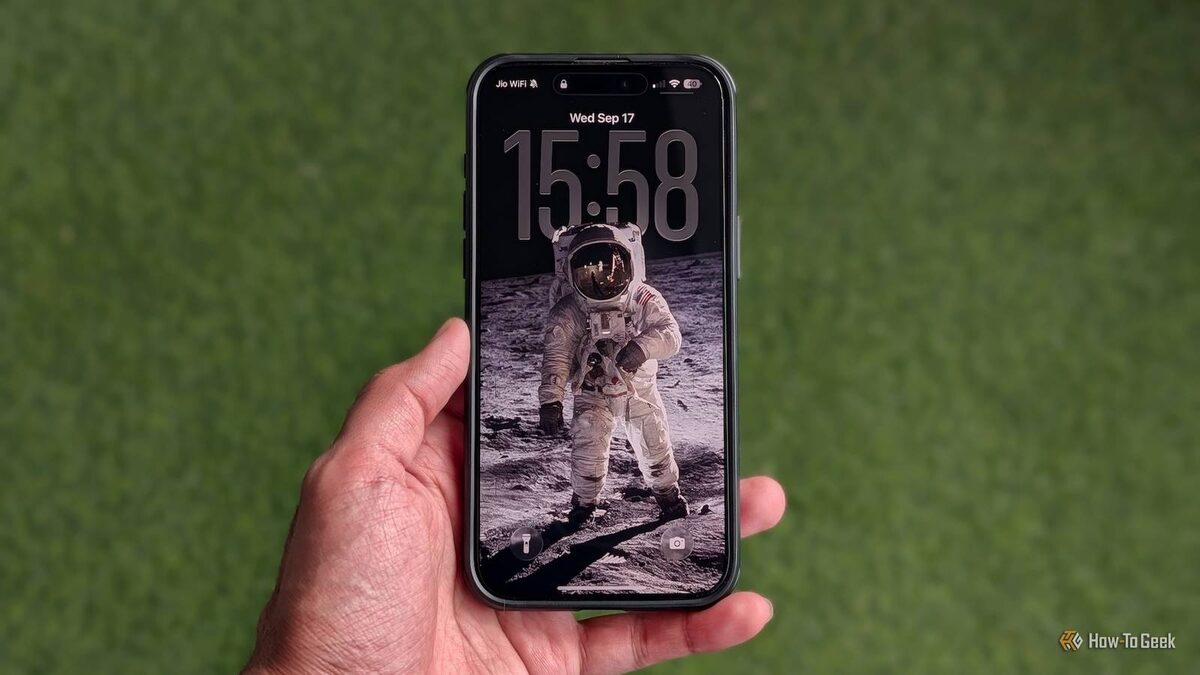
Свежая iOS 26 уже доступна! Вместе с полностью обновлённым дизайном Liquid Glass появились новые AI-фишки в приложениях, сразу два новых приложения — Preview и Games, а также масса других заметных (и не очень) изменений.
Некоторые из них, наконец, закрыли старые раздражающие моменты, а отдельные нововведения вызвали смешанные эмоции. Поэтому после обновления до iOS 26 я первым делом полез в настройки и подкрутил всё под себя.
Включите напоминание о грязном объективе — забудьте про размытые фото!
Бывает, ловишь уникальный момент, делаешь фото — а там сплошная мыльца из-за отпечатка на объективе. Протереть камеру после съемки уже поздно! В iOS 26 об этом можно больше не переживать: телефон сам предупредит, если нужно почистить объектив.
Ищите в настройках функцию "Подсказки по чистке объектива". Включить её можно так: "Настройки" > "Камера", затем активируйте "Подсказки по чистке объектива".
Теперь, если камера или фронталка загрязнены, прямо внутри приложения "Камера" выскочит совет вовремя протереть объектив, чтобы не терять важные кадры. Работает только на моделях c поддержкой Apple Intelligence (iPhone 15 Pro, 16 и новее).
Отключите полноэкранный предпросмотр скриншотов — делайте снимки быстро и без задержек!
Раньше каждый скриншот появлялся миниатюркой в углу экрана, и их можно было быстро убирать и делать новые. В iOS 26 Apple решила иначе: теперь после скриншота сразу открывается полноэкранный редактор, и потоковая работа с серией снимков осложнилась.
Если вы, как и я, часто делаете много скринов подряд, лучше вернуть старую схему. Для этого зайдите в "Настройки" > "Основные" > "Снимки экрана" и отключите "Полноэкранный предпросмотр".
Поставьте защиту от случайных звонков из списка вызовов — никаких неловких ситуаций!
Меня всегда напрягало, что на iPhone можно случайно позвонить кому-то, просто нажав на контакт в "Недавних". В iOS 26 это наконец-то пофиксили: можно отключить быстрый вызов из этого списка.
Отправляйтесь в "Настройки" > "Приложения", откройте "Телефон" и отключите пункт "Касание для звонка в 'Недавних'".
Функция работает только с новым стилем приложения "Телефон" — "Объединённый", где все любимые контакты, "Недавние" и "Голосовая почта" объединены в одном разделе. Если у вас классический интерфейс, поменяйте его в самом приложении: жмите три полоски сверху и выберите "Объединённый".
Отключите автоматическое переключение звука — пусть музыка играет там, где вы хотите!
Меня раздражало, когда музыка вдруг перебрасывается с наушников на колонку, стоит лишь выйти в другую комнату! Теперь автоматическое переключение Bluetooth-устройств отключается на раз-два.
Достаточно зайти в "Настройки" > "Основные" > "Airplay и непрерывность", затем включить пункт "Оставлять звук в наушниках". iPhone больше не будет сам менять устройство воспроизведения, если подключены ваши беспроводные уши.
Не нравится новый стиль значков? Верните классический вид в два клика!
Я долго тестировал iOS 26 и привык к Liquid Glass, но вот прозрачные иконки мне правда не зашли — рабочий стол стал невзрачным, любимые приложения стало сложнее выцеплять, когда исчез привычный цвет.
Я тут же вернул классические иконки. Сделать это просто: зажмите пустой участок на домашнем экране (чтобы все значки "затряслись"), наверху нажмите "Изменить", потом "Настроить", и выберите "По умолчанию" или "Тёмный" стиль. Для ярких — есть вариант "Цветной".
Добавьте кнопки "Вспышка" и "Live Photo" прямо в камеру — снимайте удобнее!
Приложение "Камера" в iOS 26 перекроили с нуля. Теперь все основные настройки (вспышка, Live, таймер, экспозиция, стили, фильтры, соотношение сторон и ночной режим) собрали в один выпадающий список. Экран стал чище, но нужную функцию теперь приходится искать.
На главный экран камеры при этом вывели быстрый доступ к "Ночному режиму", а для "Вспышки" и "Live Photo" можно вручную вернуть отдельные кнопки. Я этим пользуюсь всегда и включил сразу.
Чтобы их добавить: зайдите в "Настройки" > "Камера", пролистайте до "Композиция", откройте "Индикаторы" и включите тумблеры возле "Вспышка" и "Live Photo".
Отключите фильтрацию неизвестных номеров — не пропустите ни одного важного SMS!
В iOS 26, как и для звонков, появился умный фильтр: все сообщения с незнакомых номеров автоматически улетают в папку "Неизвестные отправители", а уведомления о них не приходят.
Лично я пару раз из-за этого пропустил важные SMS — от служб доставки или магазина. Даже если автоуведомления по кодам включены, проблема всё равно осталась. Пришлось фильтр выключить.
Чтобы убрать фильтрацию, зайдите в "Настройки" > "Приложения" — "Сообщения", прокрутите до раздела "Неизвестные отправители" и уберите переключатель "Фильтрация неизвестных отправителей".
Можно настроить гибко: если не хотите пропустить коды или важные транзакции, включите соответствующие уведомления во вкладке "Разрешить уведомления".
Включите "Адаптивное питание" — реально продлевает заряд батареи!
Я не фанат ИИ для творчества, но если алгоритмы продлевают жизнь батарее — почему бы не использовать? "Адаптивное питание" в iOS 26 анализирует ваши привычки и помогает экономить заряд.
Работает функция незаметно — телефон сам решает, когда нужно поберечь батарею, и оптимизирует работу системы. На моём iPhone 15 Pro Max разница действительно ощутимая — заряда стало хватать дольше.
Чтобы активировать, зайдите в "Настройки" > "Батарея" > "Режим питания" и включите "Адаптивное питание". Можете также оставить уведомления — чтобы знать, когда функция активна. Доступно только на устройствах с Apple Intelligence.
Ваши AirPods теперь — пульт для камеры! Фотографируйте в любой момент.
Мне всегда хотелось снимать на iPhone дистанционно — как с S Pen на Galaxy S23 Ultra. В iOS 26 наконец появилась такая фишка: новые AirPods (4-го поколения, Pro 2 и свежие Pro 3 с чипом H2) превращаются в беспроводной пульт для камеры.
Обновив прошивку AirPods, я сразу активировал фичу — делается легко: соедините AirPods с iPhone, зайдите в "Настройки", выберите свои наушники, откройте "Управление камерой" и назначьте действие — например, снимать фото по касанию или по долгому удержанию.
Всё: теперь запуск камеры или старт/стоп видео — прямо с наушника по выбранному жесту. Очень удобно!
Надоели скриншоты с экрана CarPlay в галерее? Отключите в пару шагов!
Я часто пользуюсь Apple CarPlay и долго злился, что снимки экрана на iPhone автоматически сохраняют и экран машины. Вся галерея превращалась в кашу из лишних скриншотов!
В iOS 26 наконец добавили отдельную настройку — можно отдельно отключить скриншоты CarPlay. Иногда она уже выключена, но у меня была включена по умолчанию — пришлось вручную проверять.
Зайдите в "Настройки" > "Основные" > "Снимки экрана", найдите пункт "CarPlay Screenshots" и убедитесь, что тумблер выключен. Если нет — отключите.
Я адаптировал iOS 26 под себя, чтобы всё работало максимально удобно. Можно выбрать лишь те фишки, которые упростят именно вашу жизнь с iPhone.
Совет: обязательно изучите и другие скрытые функции iOS 26 — возможно, для вас там спрятан настоящий клад!
Если вам понравилась эта статья, подпишитесь, чтобы не пропустить еще много полезных статей!
Премиум подписка - это доступ к эксклюзивным материалам, чтение канала без рекламы, возможность предлагать темы для статей и даже заказывать индивидуальные обзоры/исследования по своим запросам!Подробнее о том, какие преимущества вы получите с премиум подпиской, можно узнать здесь
Также подписывайтесь на нас в:
- Telegram: https://t.me/gergenshin
- Youtube: https://www.youtube.com/@gergenshin
- Яндекс Дзен: https://dzen.ru/gergen
- Официальный сайт: https://www-genshin.ru