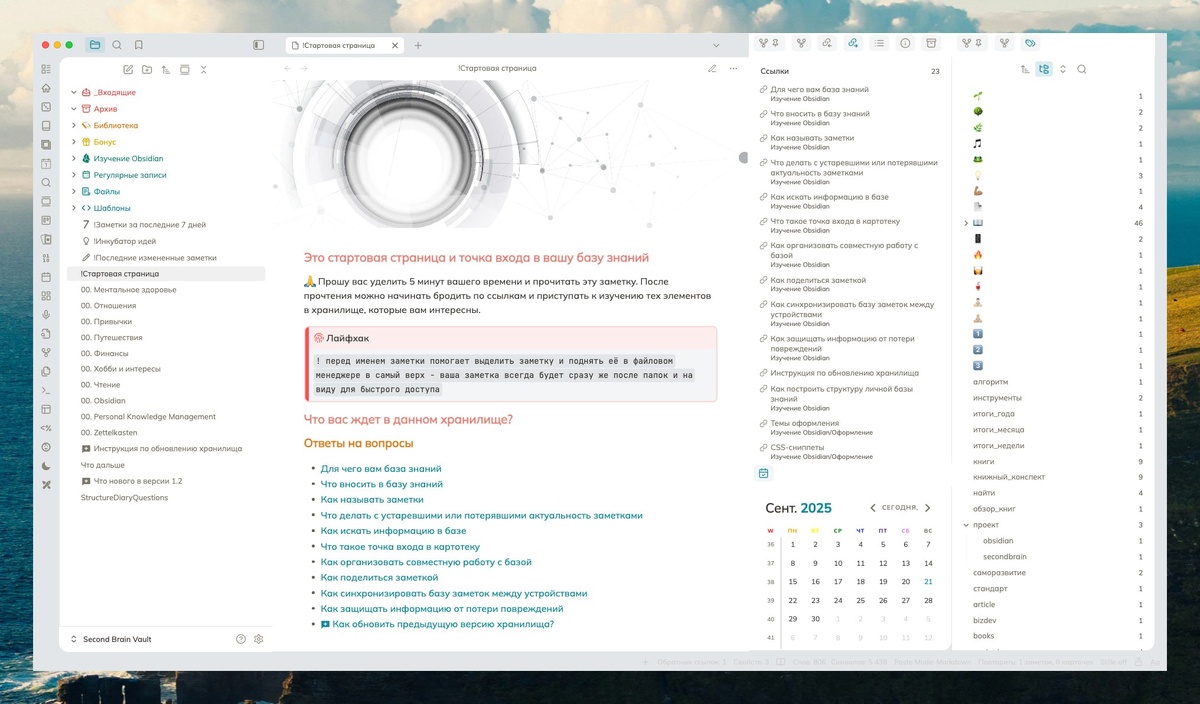
👷 Делаем двойную правую панель
В одном из прошлых постов про новую тему поделился скрином своего основного хранилища, и особо глазастые пользователи задали логичный вопрос - а как это получилось сделать сдвоенную по горизонтали панель с правой стороны?
Делюсь секретом (и рабочим решением)...
Но сначала отвечу на вопрос - зачем это вообще нужно? Если у вас много плагинов, имеющих возможность вывода служебной информации на боковые панели, и вы хотите получить доступ к этим данным максимально быстро - вы пришли по адресу. Я у себя таким образом разделил правую панель на 2 части: в одной части у меня информация со встроенных плагинов (локальный граф, входящие/исходящие ссылки, свойства, теги, история синхронизации), во второй - Copilot, Smart Connections, Toggl Track и т.д.).
Разделив правую панель на 2 части, я решал простую задачу - снизить скорость открытия нужных мне плагинов. Чтобы не ходить через Cmd+P, не вспоминать сочетания клавиш (их у меня уже реально много стало, все не упомнишь). Плюс 38" монитор позволяет довольно комфортно со всем этим работать.
Откуда растут ноги у этого решения?
В версии 1.5 - 1.6 был баг (именно баг, а не фича). Вы могли перетащить на правую панель любую заметку, а потом, кликнув правой кнопкой на заголовок заметки в правой панели, выбрать команду Split Right (Разделить вправо...). Таким образом у вас заметка "двоилась", создавалась еще одна панель справа. И в эту панель уже можно было тянуть любые другие плагины - те же теги или обратные ссылки.
В новых версиях, если вы перетянете заметку в правую панель и попробуете ее разделить - ничего не выйдет. Команда в меню просто не активна. Но... Т.к. я активно пользуюсь плагином Пространства, я "успел" сохранить нужную мне раскладку со сдвоенной правой панелькой. И это пространство отлично работает и на новых версиях, в том числе на самой последней 1.9.12.
Как повторить трюк на новых версиях?
На удивление просто. Взять сохраненное пространство и скопипастить его к себе. Сделать это можно двумя путями:
- Скачать целиком файл workspaces.json и закинуть его к себе в корень хранилища.
- Отредактировать свой файл workspaces.json, добавив в него "описание" пространства. Да, файл workspaces.json простой текстовый, и его можно редактировать, синтаксис не особо сложный.
В комментарии к посту делюсь готовым json-файликом. Качайте, закидывайте в корень хранилища, и потом в плагине Пространства выбирайте и загружайте пространство Custom 2.
❗️Убедительная просьба - если соберетесь повторить описанный в посте трюк, перед всеми этими манипуляциями сохраните текущий workspaces.json куда-нибудь в надежное место, просто для страховки.
#ProObsidian #ДмитрийЛаухин #showcase #ОбсидианОформление
================================
🎯 E-mail-рассылка Second Brain Press | 🧠 Демо-хранилище Second Brain Vault |🗿 Полный курс по изучению Obsidian | 📍 Zotero. Ваша личная библиотека