Ситуация знакомая каждому: вставляете флешку в USB-разъём, ждёте — и ничего не происходит.
Файлы не открываются, в «Моём компьютере» пусто, а иногда Windows предлагает её отформатировать.
То же самое бывает и с внешними жёсткими дисками.
Как мастер, я могу сказать: это одна из самых частых проблем, с которой люди приходят в сервис.
Но в половине случаев решить её можно дома, без дорогого ремонта.
Давайте разберёмся, почему компьютер может не видеть флешку или диск и что с этим делать.
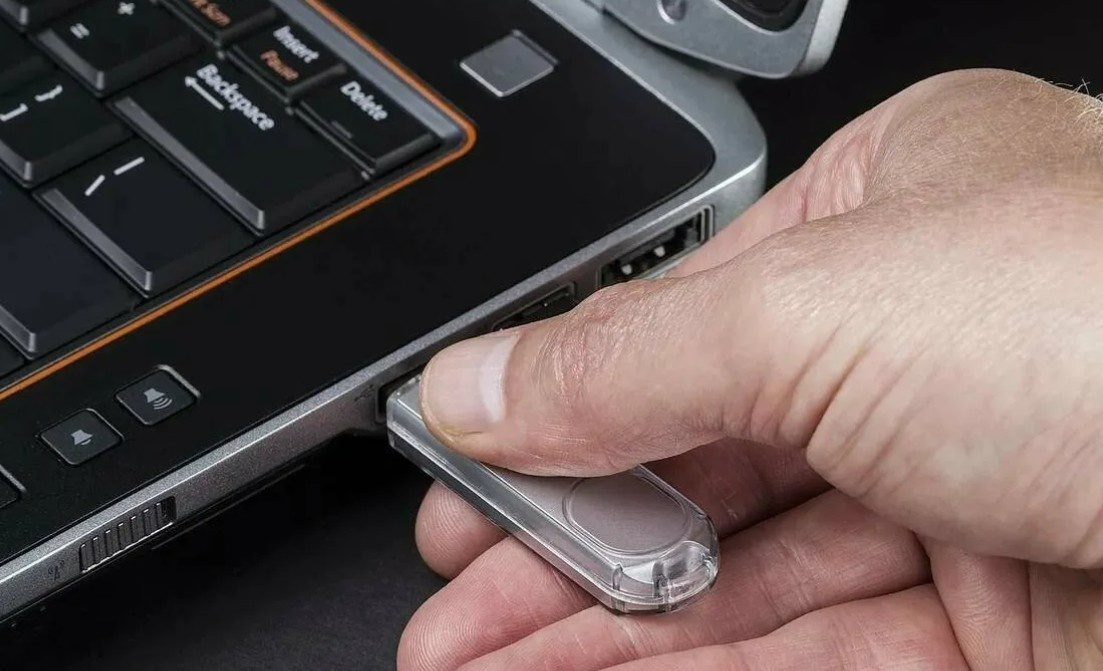
🚩 Причина №1: Проблемы с USB-портом
Первое, что стоит проверить, — работает ли сам USB-разъём.
Иногда порт может быть повреждён или просто не контактирует.
💡 Что делать:
- Вставьте флешку в другой USB-порт.
- Попробуйте подключить её к задней панели компьютера (там питание стабильнее, чем на передней).
- Если у вас ноутбук — попробуйте все доступные порты.
Если устройство определяется только в одном разъёме — значит, проблема именно в порте.
🔌 Причина №2: Недостаток питания
Некоторые внешние жёсткие диски требуют больше энергии, чем может дать один USB-порт.
Особенно это касается дисков на 2–4 ТБ или моделей без собственного блока питания.
💡 Что делать:
- Если у вас внешний HDD, подключайте его через кабель с двумя USB-разъёмами.
- Для стационарных решений используйте отдельный блок питания.
- Для флешки этот пункт неактуален, но с дисками такое встречается часто.
⚡ Причина №3: Конфликт драйверов
Windows может не распознать флешку или диск из-за проблем с драйверами.
Например, при первом подключении драйвер установился некорректно.
💡 Что делать:
- Нажмите Win + X → «Диспетчер устройств».
- Найдите раздел «Контроллеры USB».
- Если там есть устройства с жёлтым значком — это проблема.
- Удалите их и перезагрузите компьютер — драйверы установятся заново автоматически.
🧩 Причина №4: Нет буквы диска
Иногда флешка определяется системой, но ей просто не присвоена буква диска.
В результате в «Моём компьютере» её не видно, хотя Windows распознала устройство.
💡 Что делать:
- Нажмите Win + X → «Управление дисками».
- Найдите свою флешку или диск в списке.
- Если у неё нет буквы — назначьте её вручную.
После этого устройство появится в проводнике.
🦠 Причина №5: Вирусы
Вирусы могут скрывать файлы или блокировать доступ к флешке.
Бывает так: флешка открывается, но в ней пусто. На самом деле файлы есть, просто они скрыты вредоносным ПО.
💡 Что делать:
- Проверьте флешку антивирусом.
- Включите отображение скрытых файлов в проводнике.
- Если данные важны — используйте утилиты для восстановления (Recuva, R-Studio).
📀 Причина №6: Ошибки файловой системы
Если флешку неправильно извлекли или во время копирования файлов выдернули её из порта, файловая система может повредиться.
В этом случае Windows предложит «отформатировать диск».
💡 Что делать:
- Если данные не важны — форматируйте и пользуйтесь дальше.
- Если важны — попробуйте восстановить файловую систему через команду chkdsk.
Для этого:
Откройте командную строку от имени администратора.
Введите: chkdsk X: /f (где X — буква вашей флешки).
Иногда это помогает вернуть доступ к файлам.
💥 Причина №7: Физическая поломка флешки или диска
Самый неприятный вариант — когда флешка или диск вышли из строя.
У флешек ломаются контроллеры, у HDD — механика, у SSD — чипы памяти.
💡 Что делать:
- Попробуйте подключить устройство к другому компьютеру.
- Если не определяется нигде — скорее всего, оно неисправно.
- В таком случае поможет только сервис по восстановлению данных, но это дорого.
🛠 Как действовать пошагово
- Проверить USB-порты.
- Подключить устройство к другому ПК.
- Проверить «Управление дисками» — видит ли система флешку.
- Установить или обновить драйверы.
- Просканировать на вирусы.
- Проверить диск на ошибки (chkdsk).
- Если всё бесполезно — признать, что устройство сломано.
⚠ Как не довести до проблем
- Всегда используйте «Безопасное извлечение устройства».
- Не храните единственные копии важных файлов на флешке — делайте резервные.
- Не покупайте дешёвые «безымянные» флешки и диски — они ломаются быстрее.
- Чистите компьютер от вирусов, чтобы они не портили носители.
📌 Итог от мастера
Когда компьютер не видит флешку или внешний диск, не спешите паниковать.
В большинстве случаев причина простая: нерабочий порт, ошибка драйвера или сбой файловой системы.
Только в редких случаях флешка умирает окончательно.
🚀 Мой совет: держите важные файлы в нескольких копиях. Тогда даже поломка флешки не станет катастрофой.