Проблемы с нехваткой памяти смартфона знакомы большинству пользователей: приложения падают, камера отказывается сохранять фото, система замедляется. Грамотная очистка памяти — не только удаление лишних файлов, но и системная организация хранения данных, регулярный мониторинг и понимание механизмов работы операционной системы.
В этой статье я даю подробный план действий и проверенные инструменты
Почему важно управлять памятью
- Производительность. Недостаток свободного пространства приводит к фрагментации, уменьшению буферов и замедлению работы приложений.
- Надёжность данных. Переполненная память повышает риск сбоев при записи и потери файлов.
- Обновления и совместимость. Многие обновления системы и приложений требуют свободного места для установки.
- Энергопотребление. Фоновая очистка и попытки системы освободить место могут увеличивать расход батареи.
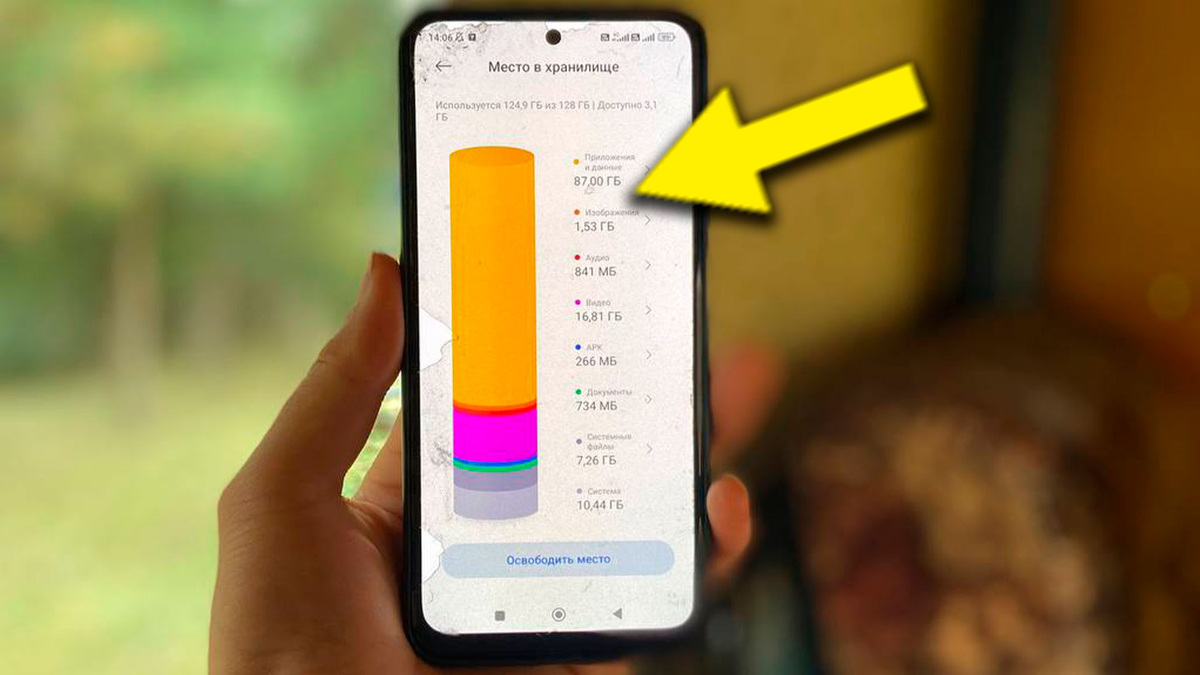
Типы памяти и где смотреть
- Внутренняя память (internal storage) — основной накопитель для ОС, приложений и данных.
- Внешняя память (SD-карта) — используется для мультимедиа и некоторых данных приложений.
- Кэш приложений — временные файлы, ускоряющие работу, но со временем растущие.
- Облако — удалённое хранилище (Google Drive, iCloud, Яндекс.Диск и др.).
Проверяйте распределение памяти через настройки устройства: Хранилище → Просмотр по категориям (фото, видео, приложения, другие файлы).
Подготовка перед очисткой
- Резервное копирование. Сделайте бэкап важных фотографий, контактов и документов. Для Android используйте резервные копии Google и экспорт важных папок на облако или ПК. Для iOS — iCloud или iTunes/Finder.
- Убедитесь, что у вас есть доступ к паролям и ключам (аккаунты, 2FA).
- Освободите дополнительное место временно, чтобы система могла корректно работать при обновлениях.
Пошаговый план очистки
1. Анализ использования памяти
- Откройте настройки хранилища и посмотрите, какие категории занимают больше всего.
- Используйте встроенный анализатор: он покажет крупные файлы и редко используемые приложения.
- На Android можно установить эффективные приложения-анализаторы (выбирайте проверенные, с хорошими отзывами).
2. Удаление ненужных приложений
- Сортируйте приложения по объёму и дате использования. Удаляйте те, которыми не пользовались более трёх месяцев.
- Для системных приложений используйте деактивацию (disable) или замораживание (для продвинутых пользователей, root не требуется в большинстве случаев).
- Замените тяжёлые приложения на лёгкие аналоги (lite-версии, веб-версии через браузер).
3. Работа с кэшем и временными файлами
- Очистка кэша ускоряет освобождение места, но учтите, что кэш будет накапливаться вновь.
- На Android: Настройки → Приложения → Выбрать приложение → Хранилище → Очистить кэш.
- На iOS система управляет кэшем сама; удалите и переустановите приложение, чтобы сбросить его кэш.
- Используйте встроенные инструменты для очистки временных файлов, избегая сторонних «чистильщиков» без репутации.
4. Управление мультимедиа
- Фото и видео часто занимают больше всего. Включите автоматическую синхронизацию с облаком и удаляйте локальные копии старых материалов.
- Используйте экономные форматы и настройки: включите HEIF/HEVC для фото и видео, снизьте разрешение при съёмке для повседневных роликов.
- Периодически переносите видеоколлекции на внешний диск или облако.
5. Очистка мессенджеров и социальных сетей
- В мессенджерах (WhatsApp, Telegram, Viber) удаляйте старые медиа в группах, а также настраивайте автоматическую очистку и запрет автозагрузки медиа.
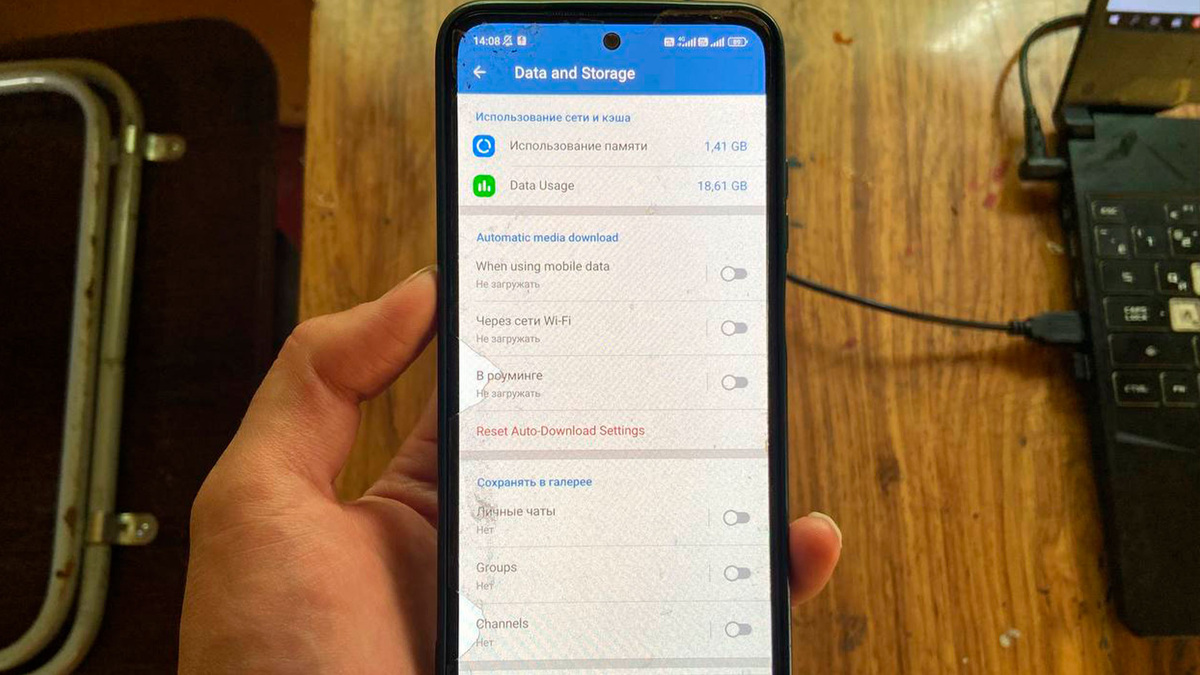
- Telegram позволяет хранить файлы в облаке, но локальный кэш нужно очищать через настройки «Данные и память» → «Использование памяти» → «Очистить кэш».
6. Управление загрузками и «Другие файлы»
- Проверьте папку «Загрузки» и удалите устаревшие файлы: установщики APK, архивы, документы.
- Категория «Другое» иногда включает системные логи и остатки удалённых приложений. Если объём «Другого» велик, перезагрузите устройство и выполните детальный анализ через файловый менеджер.
7. Перенос приложений на SD-карту (Android)
Если смартфон поддерживает SD-карту, перенесите туда совместимые приложения и медиа. Учтите, что не все приложения можно переносить, а SD-карта медленнее встроенной памяти. Используйте быстрые карты класса UHS.
8. Использование облачных сервисов и стриминга
- Переведите использование контента в стриминг: музыку, видео и подкасты прослушивайте онлайн, а не храните локально.
- Синхронизация фото в облако с последующим удалением локальных копий даёт значительный выигрыш в пространстве.
9. Заводской сброс как крайняя мера
Если устройство сильно засорено или тормозит после чистки, сделайте полный сброс до заводских настроек. Обязательно сохраните резервные копии. После сброса устанавливайте только необходимые приложения.
Инструменты и приложения, которым можно доверять
- Для Android: встроенные средства (Хранилище), Files by Google (для анализа и безопасной очистки), Solid Explorer (файловый менеджер).
- Для iOS: встроенные настройки хранилища, iCloud, сторонние менеджеры файлов с хорошими отзывами.
Избегайте неизвестных «оптимизаторов», которые просят лишние разрешения или показывают агрессивную рекламу.
Что я сделал для очистки памяти на смартфоне
Полтора года назад у меня за 6 месяцев переполнилась память на рабочем Android-смартфоне: свободного места оставалось менее 500 МБ, телефон начал самопроизвольно закрывать приложения и перестал сохранять фото.
Я провёл анализ хранилища (выяснилось, что WhatsApp, Телеграм и галерея занимали 72% места), выгрузил все фото в облако Google Photos с оригинальным разрешением, отключил автозагрузку в мессенджерах и удалил медиа старых групп. После этого очистил кэш системных приложений и удалил 12 редко используемых приложений, освободив примерно 18 ГБ.
Регулярная рутинная чистка занимает время, но предотвращает большие проблемы; облачное хранение и отказ от локального хранения тяжёлых медиа дают наибольший эффект.
Если часто сталкиваетесь с неизвестными звонками, то рекомендую ознакомиться со статьей: Звонок от неизвестного номера и сброс - кто так делает и для чего это вообще надо
Практические рекомендации и чек-лист
- Ежемесячно проверяйте использование памяти.
- Настройте автоматическое резервное копирование фотографий и документов.
- Отключите автозагрузку медиа в мессенджерах.
- Удаляйте приложения, не используемые более 3 месяцев.
- Храните крупные видео не локально, используйте облака или внешние накопители.
- Очистите кэш приложений по мере необходимости, но не делайте это чрезмерно часто.
- При больших проблемах рассматривайте заводской сброс с последующей выборочной установкой приложений.
Грамотная очистка памяти смартфона — это системный подход: анализ, резервное копирование, удаление лишнего, перенос тяжёлых данных в облако или на внешние носители и регулярный мониторинг.
Простые действия — отключение автозагрузки медиа, перенос фото в облако и удаление редко используемых приложений — обычно дают наибольший эффект.
Мой личный опыт подтверждает: профилактика экономит время и нервы, а устройство остаётся быстрым и надёжным. Следуйте чек-листу, и проблема нехватки памяти перестанет вас беспокоить.