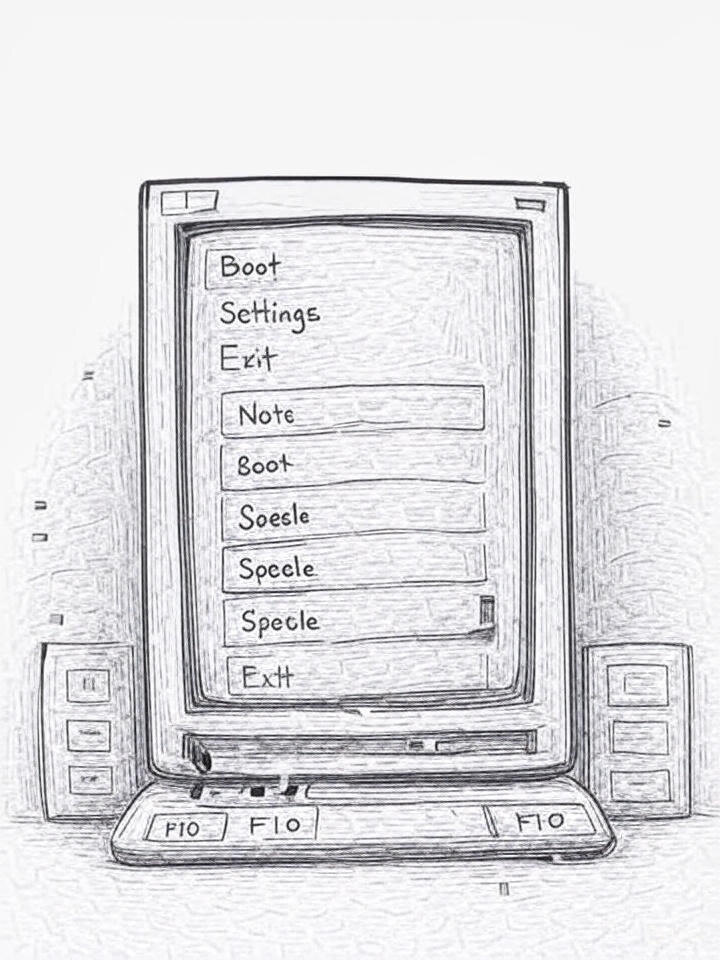
Когда человек собирает компьютер, один из первых вопросов — «А надо ли вообще лезть в BIOS?» Одни уверяют, что без настройки система работать не будет, другие — что всё давно автоматизировано и настраивать там нечего. Давай разберёмся спокойно и на реальных примерах.
Когда настраивать BIOS действительно нужно
Установка правильного режима работы оперативной памяти.
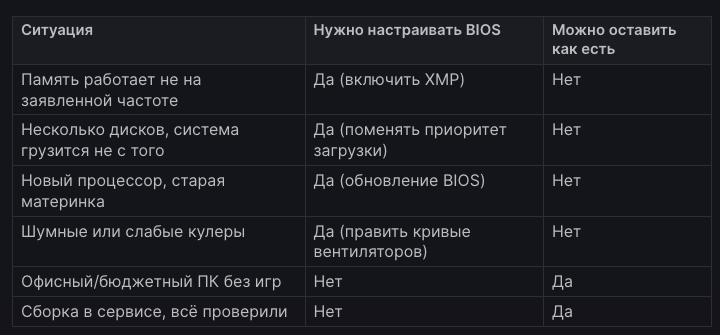
Частая ситуация: купил планки DDR4 с частотой 3200 МГц, воткнул, а система показывает 2133 или 2400. Это нормально: по умолчанию материнка запускает память в «безопасном» режиме. Чтобы получить заявленную скорость, нужно активировать XMP-профиль в BIOS. Без этого ты переплатишь за память, которая работает как бюджетная.
Настройка загрузки с правильного диска.
Если в системе несколько накопителей — SSD и HDD, то после установки Windows может оказаться, что BIOS пытается грузиться с пустого или старого диска. Нужно вручную выставить приоритет загрузки. Иначе при каждом включении тебя ждёт надпись «Boot failure» или пустой чёрный экран.
Обновление прошивки ради совместимости.
Иногда BIOS приходится обновлять, если процессор новый, а плата выпущена раньше. На форумах полно историй: «Собрал ПК, а он не стартует, пока не зальёшь свежую версию BIOS». Это реальность, особенно с Ryzen, где поддержка новых поколений сильно зависит от прошивки.
Контроль работы кулеров.
Многие платы по умолчанию ставят минимальные обороты вентиляторов. В итоге компьютер перегревается или наоборот — шумит, как пылесос. В BIOS можно задать кривую вращения кулеров и сделать так, чтобы и тихо было, и охлаждение нормальное.
Когда можно не трогать BIOS
Если собираешь офисный или бюджетный компьютер.
Для запуска системы и повседневных задач хватает стандартных настроек. Ты воткнул процессор, память, диск — и оно поехало. Windows поставилась, драйверы подтянулись, всё работает.
Если не гоняешь компьютер на пределе.
Не планируешь разгон, игры на ультра или тяжёлый рендер? Тогда дефолтные параметры BIOS обеспечат стабильность. Иногда лучше вообще не трогать то, что работает.
Когда собираешь ПК у мастера.
В сервисах сборки (например, в Москве есть куча контор) обычно сразу выставляют базовые параметры: XMP, загрузку с SSD, кривые вентиляторов. Тогда тебе остаётся только включить компьютер и пользоваться.
Реальные истории
– На «Пикабу» парень писал, что не включил XMP и месяц думал, что у него «плохая» память. Потом случайно узнал про BIOS, зашёл, нажал две кнопки — и память заработала в полтора раза быстрее.
– На «Реддите» недавно обсуждали случай: человек купил Ryzen 5000, а старая материнка его просто не видела. Пришлось идти в сервис, где обновили BIOS с помощью старого процессора.
– В отзывах на форумах часто встречается ситуация: «Поставил Windows на SSD, а грузится всё равно с HDD». Причина всегда одна — приоритет загрузки в BIOS.
Когда лезть в BIOS, а когда нет
Итог
Настраивать BIOS при сборке компьютера нужно не всегда. Для обычного пользователя достаточно дефолтных параметров. Но если хочешь выжать максимум из железа, подключаешь несколько накопителей или ставишь свежий процессор — без BIOS никуда.
Поэтому правильный ответ: лезть стоит тогда, когда есть конкретная причина, а не ради галочки.