Больше новостей об IT в Telegram канале «Код Дурова»
В диспетчере задач можно в реальном времени наблюдать за состоянием всех процессов, оперативно реагировать на зависания и оптимизировать работу системы.
В критические моменты, когда компьютер «тормозит» или программы перестают откликаться, знание различных способов его запуска может сэкономить часы работы и предотвратить потерю данных.
Мгновенные способы запуска
1. Прямой доступ — Ctrl + Shift + Esc
«Золотой стандарт» для ежедневного использования. Три клавиши нажимаются одновременно, и диспетчер открывается без промежуточных окон.
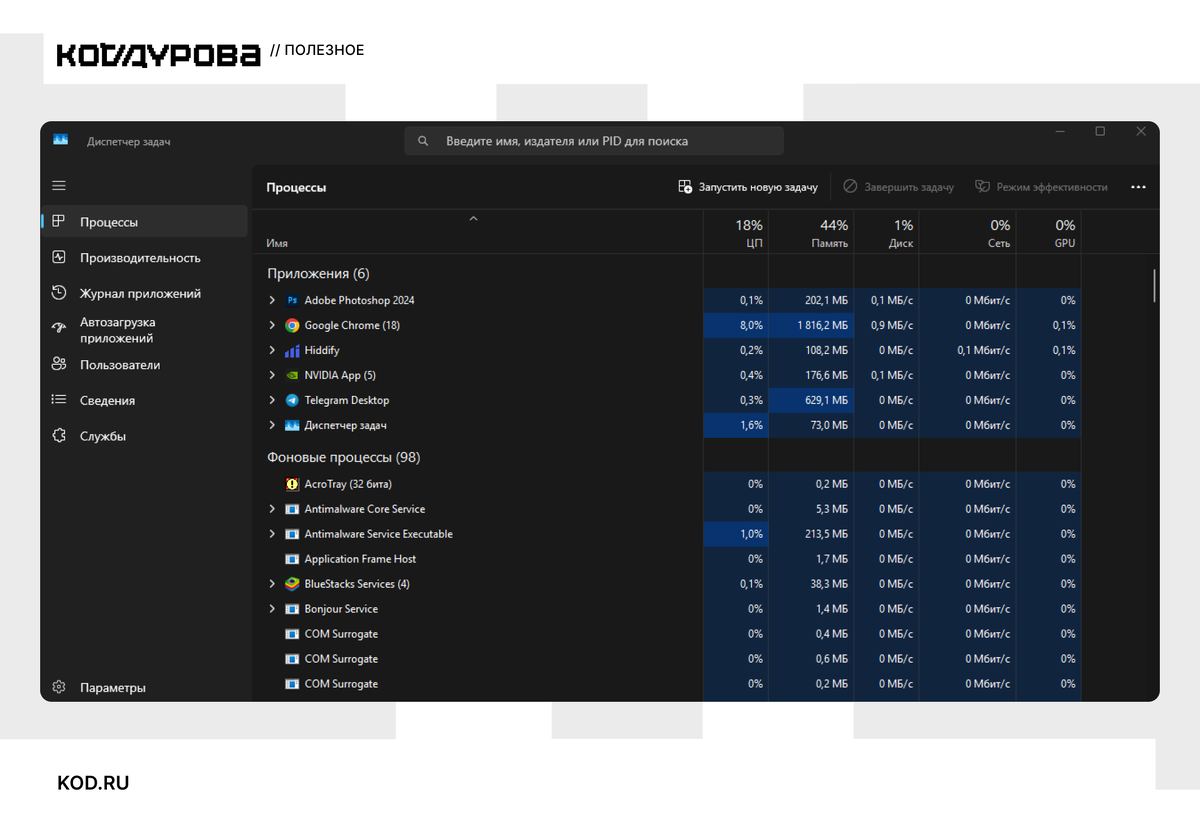
Идеально для: обычной работы, удалённых подключений, виртуальных машин. Работает в 95% ситуаций и не конфликтует с большинством программ.
2. Системный приоритет — Ctrl + Alt + Del
Вызывает экран безопасности Windows, откуда можно выбрать диспетчер задач. Эта комбинация имеет наивысший приоритет в системе и считается наиболее популярной и известной.
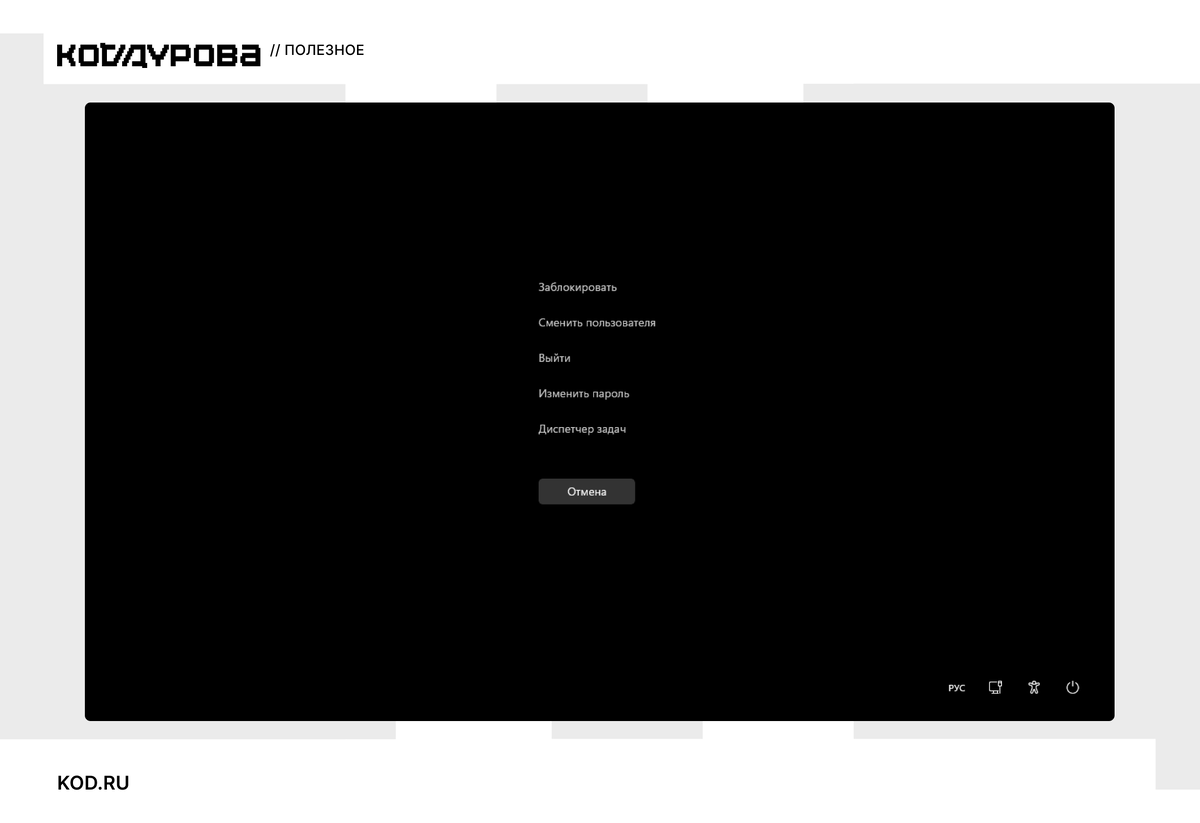
Идеально для: полноэкранных игр, критических зависаний, ситуаций когда система не реагирует на обычные команды. Срабатывает даже при серьёзных сбоях драйверов.
3. Административное меню — Win + X
Открывает контекстное меню кнопки «Пуск» с набором системных инструментов, включая диспетчер задач.
Идеально для: работы мышью, когда нужен доступ к нескольким админ-инструментам одновременно.
Лайфхак: при зависании курсора, но работающей клавиатуре, всегда начинайте с Ctrl + Alt + Del — эта комбинация работает независимо от состояния графической оболочки.
Методы через интерфейс системы
4. Умный поиск — Win + S
Активирует поиск Windows. Достаточно набрать «диспет» и система сразу предложит нужную утилиту.
Особенность: можно сразу закрепить найденный результат на панели задач или в меню «Пуск» для будущего использования.
5. Панель задач (восстановленная функция)
Правый клик по свободному месту панели задач → Диспетчер задач.
В Windows 11 эта возможность вернулась с обновлением 22H2.
Продвинутые техники и автоматизация
6. Запуск через «Выполнить» — Win + R
В окне «Выполнить» введите taskmgr и нажмите Enter.
Этот метод не зависит от состояния «Проводника» и работает даже при серьёзных сбоях интерфейса.
7. Терминал
Из командной строки, PowerShell или Windows Terminal выполните taskmgr.
Полезно для скриптов автоматизации и удалённого администрирования.
8. Проводник
В адресной строке любой папки введите taskmgr и нажмите Enter.
Неочевидный, но работающий способ.
9. Прямой вызов исполняемого файла
Перейдите в C:\Windows\System32 и запустите Taskmgr.exe.
Можно создать ярлык и вывести его в удобное место.
10. Ретро-режим для Windows 11
Команда taskmgr -d в меню «Выполнить» (Win + R) запускает диспетчер задач в классическом дизайне Windows 10.
Вот как он выглядит:
Несмотря на визуальные баги, многие находят его более удобным и информативным.
11. Быстрые ярлыки
- Закрепление на панели задач: откройте диспетчер задач → правый клик по иконке → «Закрепить на панели задач».
- Ярлык на рабочем столе: правый клик на рабочем столе → «Создать» → «Ярлык» → путь C:\Windows\System32\taskmgr.exe.
- Для классического вида: используйте путь C:\Windows\System32\taskmgr.exe -d.
Решение проблем с запуском
Блокировка вирусами
Многие вредоносные программы специально отключают диспетчер задач. Признаки: появляется сообщение «Отключено администратором» или просто ничего не происходит при попытке запуска.
- Решение: запустите антивирусную проверку, используйте специализированные сканеры типа Malwarebytes или Kaspersky Virus Removal Tool.
Восстановление системных файлов
Если диспетчер не запускается из-за повреждения системы, откройте командную строку от имени администратора и введите следующие команды последовательно:
- sfc /scannow
- DISM /Online /Cleanup-Image /RestoreHealth
Разблокировка через реестр
- Нажмите Win + R, введите regedit.
- Перейдите по пути HKEY_CURRENT_USER\Software\Microsoft\Windows\CurrentVersion\Policies\System.
- Найдите DisableTaskMgr, измените значение на 0 или удалите параметр.
- Перезагрузите систему.
Групповые политики
- Нажмите Win + R, введите gpedit.msc.
- Пройдите по пути «Конфигурация пользователя» → «Административные шаблоны» → «Система» → «Варианты действий после нажатия Ctrl + Alt + Del».
- Отключите параметр «Удалить диспетчер задач».
Скрытые возможности и малоизвестные функции
Режим «Поверх всех окон»
Откройте Диспетчер задач → «Параметры» → «Поверх других окон».
Включите этот параметр, если вам нужно, чтобы диспетчер не скрывался за другими программами.
Режим эффективности
Если программа потребляет излишне много ресурсов, откройте диспетчер задач, переключитесь на вкладку «Процессы» и нажмите на процесс (не на группу процессов) правой кнопкой мыши.
Выберите «Режим эффективности» — это ограничит ресурсы программы без её закрытия.
Анализ зависаний
Кликните по процессу правой кнопкой мыши → «Подробно» → снова клик правой кнопкой мыши → «Анализ цепочки ожидания».
Диспетчер задач покажет, какие процессы используют или блокируют зависший процесс.
Мгновенный перезапуск Проводника
Найдите во вкладке «Сведения» процесс Проводника — он называется explorer.exe. Нажмите на него и выберите «Перезапустить задачу».
Это поможет исправить зависания панели задач и рабочего стола. Учтите, что все открытые папки закроются.
Мониторинг GPU
На вкладке «Производительность» отсортируйте процессы по критерию GPU.
Так можно отследить нагрузку на видеокарту по отдельным задачам — полезно для геймеров и тех, кто работает с графикой.
Автозапуск диспетчера задач
Создайте bat-файл с командой taskmgr и поместите его в папку для автозагрузки.
Подсказка: она находится по пути C:\Users\Имя_пользователя\AppData\Roaming\Microsoft\Windows\Start Menu\Programs\Startup.
Введите этот путь в Проводнике, окне «Выполнить» или проследуйте по нему вручную, активировав отображение скрытых файлов и папок.
Заключение
Для повседневной работы редакция «Кода Дурова» рекомендует пользоваться методами 1 и 2, а для автоматизации процессов — методами 6 и 7.
В Windows, к сожалению, сбои происходят достаточно часто, поэтому знание различных способов открытия диспетчера задач могут пригодиться вам в любую минуту.
Больше новостей об IT в Telegram канале «Код Дурова»