Включил — и забыл.
Быстрые ссылки
Примерно год назад, листая форум, я наткнулся на неожиданный совет: вместо возни со сложными кривыми вентилятора и постоянных скачков шума проще выставить постоянную скорость вращения кулера процессора. Решил попробовать — и вот уже почти год не вспоминаю о настройках вентиляторов вообще.
Сразу предупрежу: такой способ подходит не для всех. Если у вас мощный и “прожорливый” процессор, которому нужно активное охлаждение, лучше оставить индивидуальную кривую или увеличить задержку реакции вентилятора — чтобы тот не взлетал на полную при секундном скачке температуры.
Но если у вас, как и у меня (Ryzen 5700X3D), спокойный процессор, который держит температуру даже на невысоких оборотах, фиксированная скорость вентилятора — лучшее решение.
У большинства процессорных кулеров есть “золотая середина”, когда почти не слышно шума
Если вы не ставите кулер на горячий топовый процессор, большинство хороших решений — как воздушных, так и водяных — обеспечивают отличное охлаждение практически бесшумно.
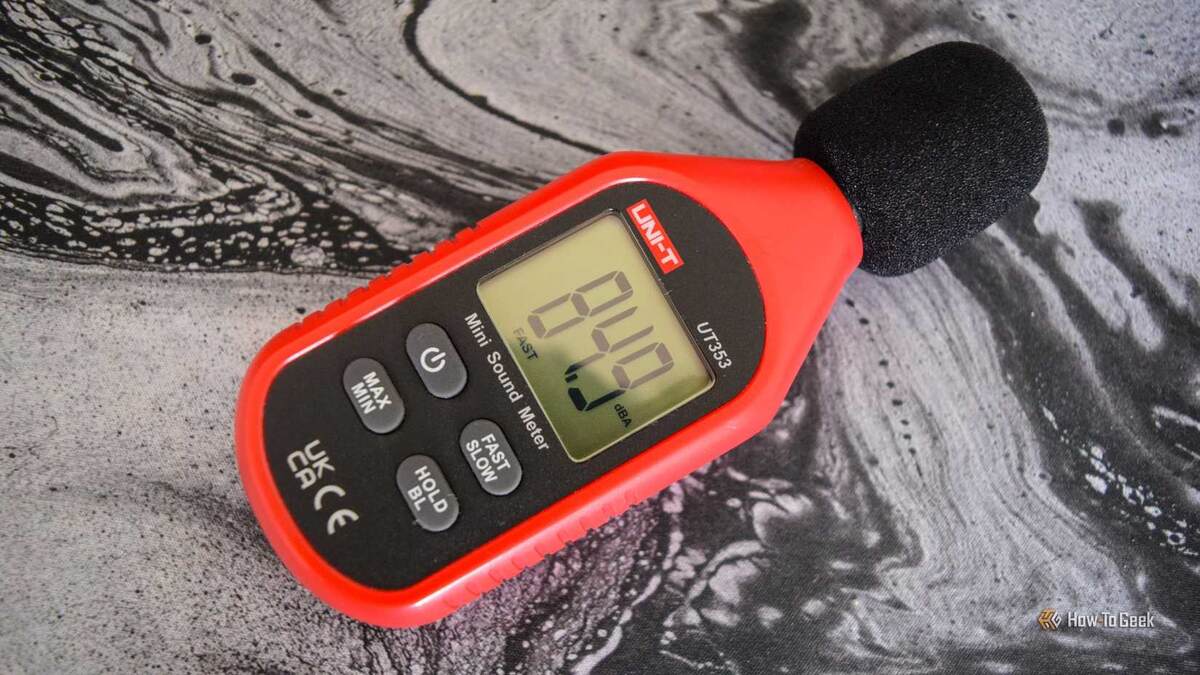
Например, согласно тестам Hardware Canucks, множество воздушных кулеров показывают идеальный баланс тишины и эффективности уже при уровне шума ниже 40 дБА на процессоре вроде Ryzen 7700X, который в Blender кушает около 140 Вт. То же актуально и для большинства СЖО.
Новое поколение Ryzen 9000 даже лучше: они потребляют меньше энергии, а новая крышка процессора (IHS) помогает держать температуру еще ниже под нагрузкой.
Если выставить кулер на 38–39 дБА — большинство людей вообще не услышат его, если только корпус не стоит вплотную к ушам. С водянками (особенно с радиаторами 360 мм и больше) история та же.
Если у вас не сверхгорячий процессор, который не могут удержать даже топовые СЖО, ваш кулер спокойно справится с задачей на уровне шума менее 40 дБА. Тогда зачем возиться с кривыми, мириться с дерганым шумом — если можно просто выставить плавную постоянную скорость?
Забудьте о внезапных “взрывах” шума — теперь всё под контролем
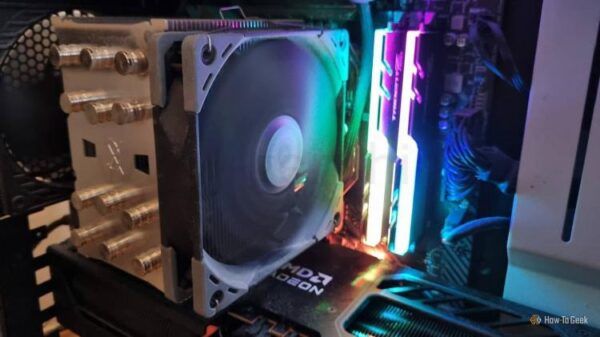
У меня стоит Scythe Mugen Rev. B — в целом достаточно тихий. Но иногда в комнате вдруг становится слышно, как кулер резко набирает обороты из-за скачка температуры (к примеру, когда открываю браузер или запускаю тяжёлую программу).
Проблема в том, что такие скачки обычно держатся всего пару секунд — но вентилятор за это время успевает раскрутиться по максимуму и мешать. Один из способов решения — увеличить задержку отклика вентилятора в BIOS или через ПО типа Fan Control.
Но гораздо проще — просто выставить постоянную скорость. Настройка занимает считанные минуты, а возиться со сложными графиками вентиляторов не придётся вовсе.
Забудьте о мучениях с кривыми вентиляторов навсегда
Раньше я постоянно вручную настраивал кривую работы вентилятора процессора, потому что “стоковые” настройки BIOS, как правило, слишком агрессивные — вентилятор сильно разгоняется даже при совсем неопасных температурах. Например, мой кулер по умолчанию раскручивался до 100% уже при 70 °C — куда такая спешка?
В итоге мне приходилось часами вырисовывать кривую в BIOS, подбирать время отклика, потом устанавливать Fan Control и снова долго возиться с реакциями вентиляторов.
Но около года назад я нашёл вариант с фиксированной скоростью вентилятора, попробовал — и теперь жалею, что не знал об этом раньше. Все танцы с кривыми, борьба с шумом — больше не нужны. Поставил нужные обороты — и забыл!
Как правильно подобрать обороты именно под свой кулер
Поверьте, не стоит тратить кучу времени на эксперименты с профилями, задержками и “уловом шума” — просто выберите постоянные обороты для кулера, и проблема исчезнет.
Всё, что нужно — примерно час свободного времени и три программы: Fan Control, HWiNFO и любая версия Cinebench (я беру Cinebench 2024, но и Blender подойдёт — нагрузка похожая).
Первым делом установите Fan Control, быстро калибруйте все вентиляторы корпуса, процессора и видеокарты. Потом ставим HWiNFO, открываем и выбираем опцию “Sensors Only”.
Находим температуру процессора. Лучше всего смотреть на показатель “Tctl/Tdie” — там обычно высвечивается самая высокая температура внутри кристалла.
Затем в Fan Control щёлкаем по трём точкам на карточке кулера, ставим галочку “Manual Control” и устанавливаем примерно 70% скорости (а можно и выше, чтобы не перегреть процессор во время теста Cinebench).
Теперь запускаем многопоточный тест Cinebench 24. Там можно выставить длительность теста отдельно — “File” → “Preferences”.
Для подбора оборотов достаточно запустить тест хотя бы на 120 секунд.
Поставьте галочку “Advanced Benchmarks”, выберите “Custom” во всплывающем меню времени, запустите тест.
Теперь просто наблюдайте за температурой в HWiNFO и постепенно уменьшайте обороты вентилятора. После изменения подождите пару минут — дайте температуре стабилизироваться. Повторяйте, пока не найдёте золотую середину между тишиной и эффективным охлаждением.
Когда получите желаемый уровень шума и нормальную температуру, оставьте тест ещё минут на 20 — пусть процессор выйдет на “рабочий режим”. Если температура не скакнет — всё отлично.
У меня, например, вентилятор на кулере теперь крутится на 80% (примерно 1050 об/мин). В Cinebench температура держится около 80 °C, а в играх — 70 °C, при этом кулер не слышно вообще. Для меня это идеальный баланс, но у вас параметры могут немного отличаться.
На мой взгляд, фиксированные обороты намного удобнее любых “кривых”. Теперь не переживаю ни из-за шума, ни из-за температуры, ни из-за задержек реакции. Если у вас тоже не топовый и не самый горячий процессор — обязательно попробуйте этот способ. Уверен: вам понравится!
Если вам понравилась эта статья, подпишитесь, чтобы не пропустить еще много полезных статей!
Премиум подписка - это доступ к эксклюзивным материалам, чтение канала без рекламы, возможность предлагать темы для статей и даже заказывать индивидуальные обзоры/исследования по своим запросам!Подробнее о том, какие преимущества вы получите с премиум подпиской, можно узнать здесь
Также подписывайтесь на нас в:
- Telegram: https://t.me/gergenshin
- Youtube: https://www.youtube.com/@gergenshin
- Яндекс Дзен: https://dzen.ru/gergen
- Официальный сайт: https://www-genshin.ru