Чаще всего причина — что‑то из базового: питание/подключение, несовместимость BIOS с новым CPU, неправильно установленный процессор/кулер, или повреждённые контакты. Ниже — последовательный чек‑лист диагностики и точные действия для поиска и устранения проблемы.
Чаще всего причина — что‑то из базового: питание/подключение, несовместимость BIOS с новым CPU, неправильно установленный процессор/кулер, или повреждённые контакты. Ниже — последовательный чек‑лист диагностики и точные действия для поиска и устранения проблемы.
Сначала — безопасность и подготовка
- Отключите питание (вытащите кабель из розетки) и снимите статическое напряжение (прикоснитесь к металлической части корпуса).
- Работайте на ровной, непроводящей поверхности.
- Держите крепления и винты под рукой.
Пошаговая диагностика (делайте шаги в порядке — от простого к сложному)
- Проверки питания и базовых признаков живости
- Включите ПК: крутятся ли вентиляторы (корпус/CPU/GPU), загораются ли индикаторы на матплате и видеокарте?
- Есть ли биос‑звуки (beeps) от системного динамика? (Если динамика нет, можно временно подключить).
- Монитор: горит ли индикатор входа сигнала/питания, показывает ли «No signal»?
Если система полностью мёртвая (ничего не крутится) — сначала смотреть PSU/включение.
- Проверка кабелей и монитора
- Кабель видео и питание монитора: попробуйте другой кабель (DP↔HDMI) и другой порт на GPU.
- Подключите монитор к встроенной видеокарте (если CPU/GPU поддерживают интегрированное видео) — это быстрый тест, исключающий проблемы с дискретной картой.
- Попробуйте другой монитор/телевизор, если есть.
- Минимальная конфигурация (Minimal POST)
- Отключите всё лишнее: оставьте только материнскую плату, CPU с кулером, 1 планку ОЗУ (в рекомендованный слот), видеокарту (если нет iGPU), и питание (24‑pin + EPS 4/8‑pin).
- Попробуйте POST. Если есть изображение — подключайте по одному устройству и смотрите, когда пропадёт.
- Проверить питание процессора (EPS)
- Убедитесь, что к матплате подключён кабель питания CPU (4/8‑pin EPS). При отсутствии/неполном подключении CPU не будет функционировать.
- Если у видеокарты есть внешнее питание — оно тоже должно быть подключено.
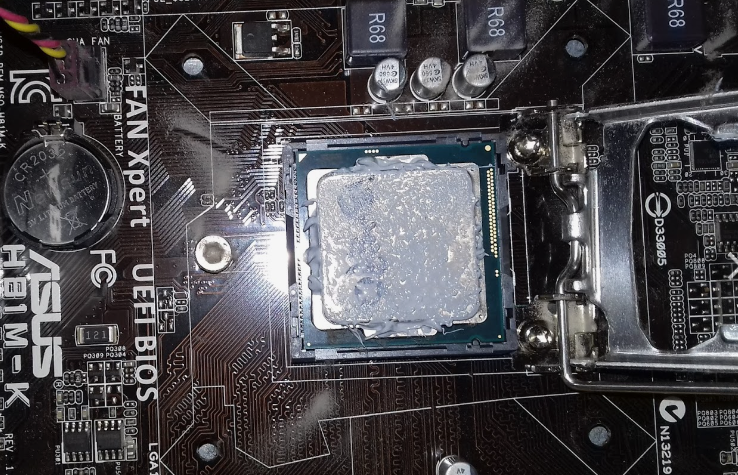
- Правильная установка CPU и фиксация кулера
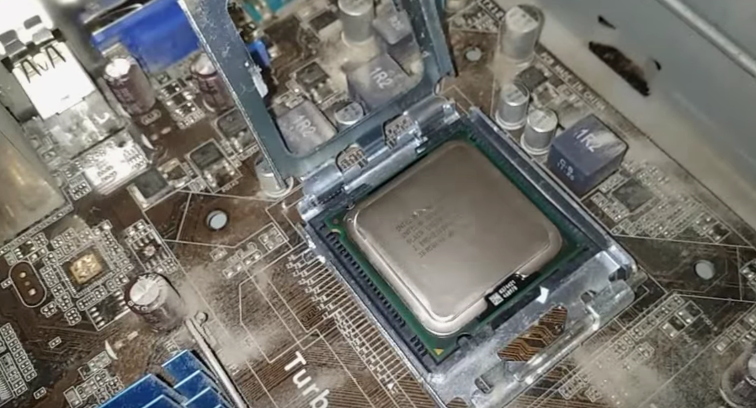
- Выключите питание и снимите кулер. Проверьте:Правильная ориентация CPU (стрелки/метки совпадают).
Нет ли согнутых/повреждённых контактов (у Intel — ножки на сокете обычно на плате; у AMD — ножки на CPU).
Никакие кусочки упаковки/пластика не остались в сокете. - Снова аккуратно установите процессор и зафиксируйте защёлкой. Нанесите термопасту и установите кулер правильно.
- Убедитесь, что кулер подключён к разъёму CPU_FAN. Некоторые платы блокируют POST при отсутствии сигнала с CPU_FAN.
- Проверка оперативной памяти (RAM)
- Отключите все модули, оставьте одну планку в слоте, рекомендованном в руководстве (обычно DIMM A2). Попробуйте другие слоты и другие планки по очереди. Иногда при установке CPU планки могли съехать.
- Проверка видеокарты
- Если есть iGPU — временно выньте дискретную видеокарту и подключитесь к матплате.
- Если iGPU нет — попробуйте другую видеокарту, другой PCIe‑слот или подключите GPU напрямую к другому видеовыходу.
- Убедитесь, что GPU надежно сидит и питание подключено.
- Сброс CMOS / Clear CMOS
- Иногда после смены процессора нужен сброс настроек BIOS.Отключите питание, снимите батарейку CMOS на 1–2 минуты или используйте джампер CLEAR_CMOS (см. мануал матплаты).
Включите и попробуйте снова. Пример (общая последовательность):
Отключить кабель питания.
Найти батарейку CR2032 — вынуть на 60 сек.
Удержать кнопку питания 10–15 сек для разрядки.
Вставить батарейку и включить.
- Совместимость CPU ↔ BIOS
- Самая частая причина «черного экрана» при замене — материнская плата не поддерживает новый процессор текущим BIOS.
- Посмотреть таблицу совместимости на сайте производителя материнской платы (Model → CPU Support List).
- Если BIOS старый — для некоторых плат доступна функция BIOS Flashback / Q‑Flash Plus (прошивка без CPU/DRAM). Если она есть — используйте её:Скачайте нужный BIOS на USB (в корень), переименуйте файл согласно инструкции производителя, вставьте в USB‑порт BIOS_Flashback и нажмите кнопку BIOS Flashback. Подробно в мануале платы.
- Если флэшбека нет и у вас нет совместимого старого CPU — обратиться к сервису или попросить знакомого временно поставить совместимый процессор для обновления BIOS.
- Проверка на физические повреждения
- Осмотрите сокет/CPU на согнутые ножки или следы токопроводящих загрязнений.
- Если есть подозрение на повреждение — лучше остановиться и обратиться в сервис: самостоятельная попытка выровнять LGA‑пины может привести к дальнейшему ущербу.
- Диагностика по индикаторам и кодам
- Многие платы имеют POST LEDs (CPU/DRAM/VGA/BOOT) или цифровой POST код — посмотрите, на каком этапе зависает (см. мануал платы). Это существенно ускоряет поиск.
- Если есть динамик — обратите внимание на последовательность писков (BIOS beep codes).
Быстрые советы и распространённые ошибки
- Ошибка ориентации CPU: совместите метку (треугольник) на CPU и сокете.
- Забыли подключить EPS 8‑pin (или два 4‑pin) — CPU не стартует.
- Старый BIOS не знает новый CPU → нет POST/изображения.
- Оставили защитную плёнку на контактах/распорке сокета — снимите её.
- Установили термопасту слишком много/мало — маловероятно причина «нет изображения», но может быть перегрев при запуске.
Если ничего не помогает
- Верните старый процессор (если есть) и проверьте, работает ли система — это поможет понять, проблема в CPU или в чём‑то другом.
- Если старый CPU работает, вероятно: новый CPU повреждён или несовместимость/BIOS.
- Если и со старым CPU нет изображения — вероятна проблема в материнской плате, PSU, RAM или GPU.