Иногда компьютер начинает вести себя странно: то зависнет, то шумит, то выключается сам по себе. Понять, в чём причина — проблема оборудования или программного сбоя — порой достаточно непросто. Давайте разберемся, как распознать симптомы неполадок и что делать, чтобы вернуть технику к жизни быстро и без лишних хлопот.
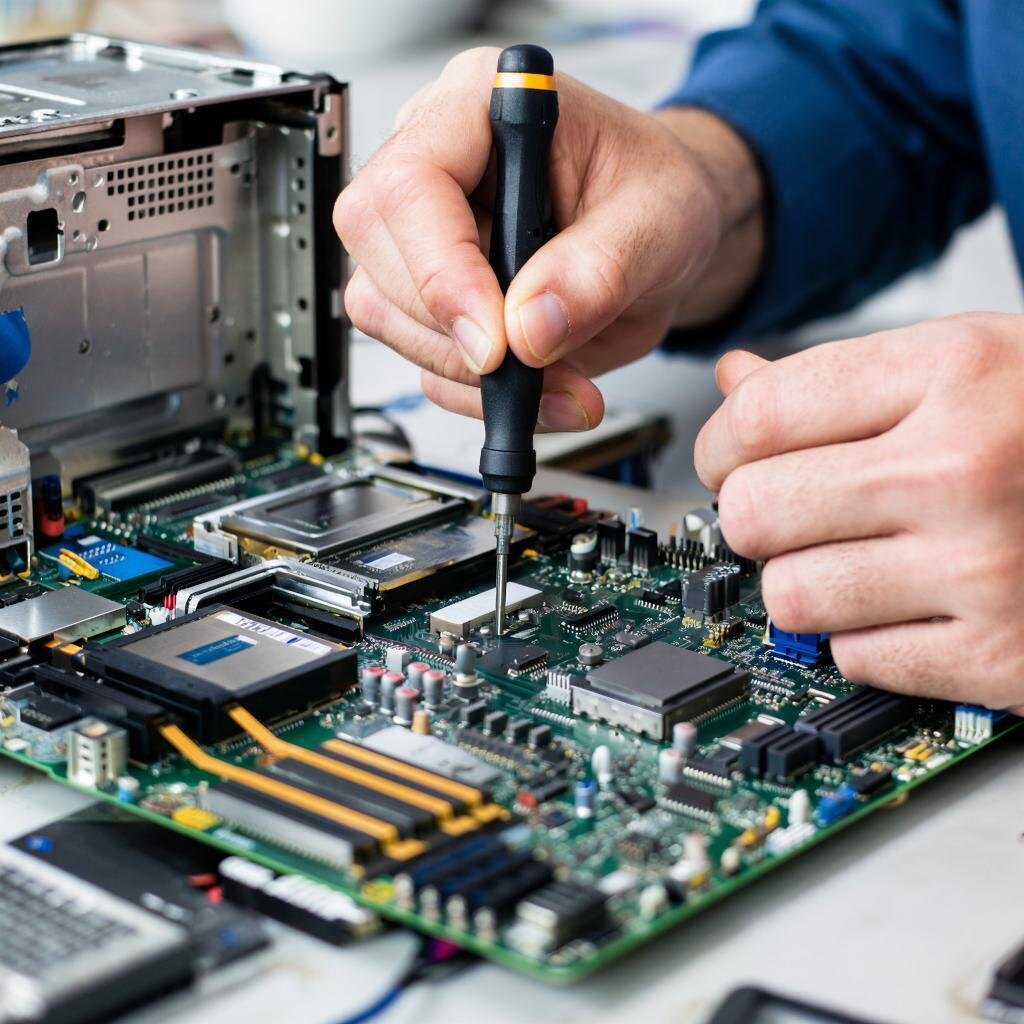
Признаки проблем с оборудованием
Некоторые признаки поломок «на глаз» понятны, например, когда компьютер вообще не включается. Но есть и другие симптомы, на которые стоит обратить внимание:
- Компьютер часто зависает или вылетает во время игр, при работе с видео или тяжелыми программами — это может быть неисправная оперативная память или видеокарта.
- Необычные звуки, например щелчки, скрипы или жужжание, часто говорят о проблемах с жестким диском (не SSD, а именно HDD) или с вентиляторами.
- Если компьютер сильно греется или сам неожиданно выключается — скорее всего, проблемы с охлаждением или вышли из строя какие-то детали.
- Не работают порты USB, клавиатура или другие подключенные устройства — причина может быть в материнской плате или разъемах.
- Если на экране появляются полосы, мерцание, искажение цветов — возможны неполадки с видеокартой или монитором.
Как правило, сбои оборудования случаются часто и могут проявляться по-разному. Если их не обращать на них внимания, они будут усугубляться.
Признаки проблем с программным обеспечением
Проблемы с программами обнаружить сложнее, так как они могут скрываться глубоко в настройках системы. Если же компьютер начал работать нестабильно после установки обновлений или новых программ — это важный знак, что причина в ПО.
Типичные признаки:
- Постоянные ошибки, например сообщения «программа не отвечает».
- Медленная работа — из-за вирусов, лишних программ или багов, которые забирают ресурсы системы.
- Проблемы с запуском операционной системы — иногда после обновлений или из-за поврежденных файлов.
- Часто зависают или закрываются разные приложения.
- Трудности с Wi-Fi, Bluetooth и другими сетевыми подключениями — возможна неправильная настройка или устаревшие драйверы.
- Ошибки из-за устаревших или повреждённых драйверов оборудования.
Часто достаточно переустановить проблемное ПО или обновить драйверы, чтобы проблема решилась.
Как найти и устранить проблему
Вот несколько простых шагов, которые помогут понять, что именно вызывает сбой:
- Визуальный осмотр. Убедитесь, что все (кабели, SSD, HDD, модули ОЗУ и т. д.) надежно подключены. Обратите внимание на темные или горелые участки на материнской плате и периферийных компонентах. Проверьте, не вздуты ли конденсаторы.
- Диагностические инструменты. Существуют бесплатные программы для проверки состояния компьютера, оперативной памяти, жестких дисков и видеокарт. Для Windows и Mac есть свои утилиты — ими стоит воспользоваться. Эти инструменты помогут выявить неполадки оборудования, такие как неисправная оперативная память, проблемы с графическим процессором, проблемы с дисками и другие. Если у вас есть под рукой инструменты, вы также можете проверить систему, заменив подозрительные компоненты на заведомо исправные.
- Безопасный режим. Если компьютер запускается в безопасном режиме, значит скорее всего проблема в программном обеспечении, а не в железе. В этом режиме можно удалять последние обновления и подозрительные программы.
- Обновление драйверов и системы. Часто проблемы возникают из-за устаревших драйверов или неудачных обновлений. Есть специальные бесплатные программы для их автоматического обновления.
- Переустановка операционной системы. Это самый радикальный способ проверить, связана ли проблема с программным обеспечением. Перед продолжением работы проверьте, что у вашей системы есть полная резервная копия, а ваши данные в безопасности.