Ранее мы уже писали о том, как правильно расположить роутер в помещении, чтобы максимально охватить сигналом пространство, а также минимизировать физические и волновые помехи. Если кратко, маршрутизатор лучше ставить ближе к центру помещения на открытой и приподнятой поверхности, подальше от углов и мебели. Избегайте зеркал, бетонных стен и крупной техники рядом, а для стабильности сигнала по возможности используйте диапазон 5 ГГц. Подробнее об этом можно прочитать в отдельной статье.
В этом материале мы подробнее остановимся на технической части: расскажем, как усилить сигнал с помощью расположения антенн, изменения настроек роутера, специальных приложений и дополнительных устройств.
Как настроить антенны роутера
Ориентация антенн напрямую влияет на равномерность распространения сигнала по помещениям. Большинство бытовых маршрутизаторов оснащены всенаправленными антеннами, в которых максимум мощности распределяется перпендикулярно оси.
Для одноэтажного помещения оптимально располагать антенны вертикально, чтобы радиоволны распространялись в горизонтальной плоскости. В двухэтажных зданиях целесообразно комбинировать ориентацию: одну антенну установить вертикально, другую — горизонтально, обеспечивая охват как по горизонтали, так и по вертикали.

В роутере наиболее мощный сигнал идет перпендикулярно оси антенны
Если у роутера три и больше антенн, ставьте их под разными углами — вертикально, горизонтально и под 45 градусов. Так устройства будут лучше ловить сигнал. После перестановки роутера проверьте качество сигнала в разных зонах с помощью телефона или специальной программы — Wi-Fi-анализатора (о них подробнее ниже).
Как изменить настройки роутера
Корректировка параметров роутера также позволяет повысить стабильность и скорость беспроводного соединения без дополнительных устройств.
Для начала стоит отключить устаревшие протоколы связи. Если в сети нет старых устройств, поддерживающих только стандарты 802.11b или 802.11g, их следует убрать из настроек, оставив современные варианты — 802.11n, 802.11ac или 802.11ax, в зависимости от возможностей модели. Старые стандарты работают медленно, в результате чего замедляется вся сеть.
Следующий шаг — переключение на менее загруженный канал. В многоквартирных домах соседние точки доступа нередко работают на одинаковых каналах, создавая взаимные помехи. В настройках беспроводной сети можно вручную выбрать канал с минимальной загрузкой, определив его с помощью Wi-Fi-анализатора. Для диапазона 2,4 ГГц обычно лучше подходят 1, 6 или 11 канал, а для 5 ГГц — любой свободный.
Также на роутерах можно вручную менять мощность передатчика. При большой площади или слабом сигнале ее целесообразно увеличить, но есть ситуации, когда полезно снизить мощность — например, если роутер стоит рядом с зеркалом, аквариумом или другими отражающими поверхностями. В разных маршрутизаторах эта функция может иметь разное название, ищите в настройках что-то вроде «Мощность сигнала», «Мощность передатчика» или «Мощность передачи» (Transmit Power).
Наконец, обновление прошивки — простой способ улучшить стабильность и безопасность сети. Производители регулярно выпускают новые версии, которые исправляют ошибки и могут положительно сказаться на производительности. Для стабильной работы устройства, устанавливайте последнюю версию и регулярно обновляйте прошивку в приложении.
Как использовать Wi-Fi анализаторы
Wi-Fi-анализаторы — это программы для измерения параметров беспроводной сети. Они позволяют определить уровень сигнала в разных точках помещения, выявить зоны с плохим покрытием, а также обнаружить помехи от соседних сетей. С их помощью можно выбрать оптимальный канал, убедиться в правильности расположения роутера и проверить эффективность внесенных настроек.
Для бытового пользователя такие программы особенно полезны в многоквартирных домах, где десятки точек доступа работают в одних диапазонах. Анализатор покажет, какие каналы перегружены, и поможет переключиться на менее занятый. Кроме того, он позволит визуально оценить, насколько хорошо сигнал проходит через стены или мебель, чтобы скорректировать расположение оборудования.
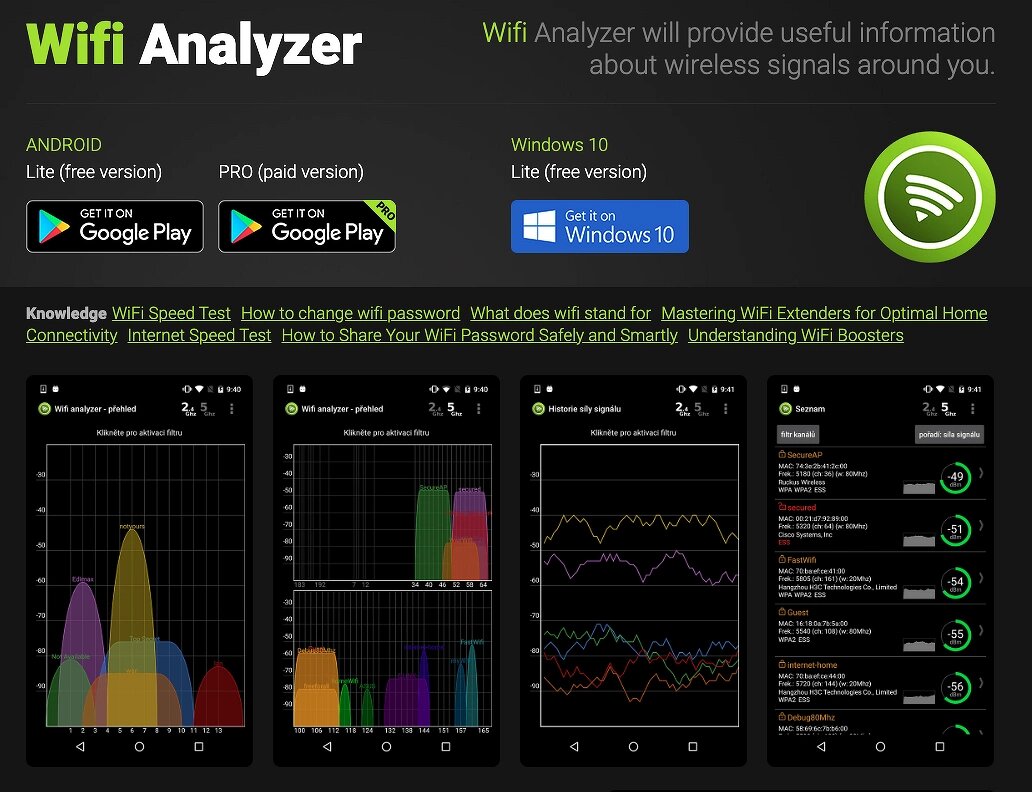
WiFi Analyzer для Android
Среди популярных приложений для смартфонов и компьютеров можно выделить WiFi Analyzer (Android), NetSpot (Windows, macOS) и WiFi Explorer (macOS). Эти инструменты предоставляют графики, диаграммы и списки сетей с подробной информацией о частотах, каналах, уровне сигнала и типах шифрования, что позволяет отрегулировать параметры и улучшить сигнал.
Замена антенн
Даже при правильных настройках и оптимальном расположении роутера сигнал Wi-Fi не всегда покрывает все нужные зоны. Особенно это заметно в больших квартирах, домах с несколькими этажами или зданиях с толстыми стенами. В таких случаях помогают дополнительные устройства, которые расширяют зону покрытия и улучшают качество соединения.
Так, если у роутера съемные антенны, есть смысл заменить их на вариант с более высоким коэффициентом усиления. Такая антенна направляет сигнал более эффективно и может увеличить дальность покрытия на несколько метров в зависимости от условий. При выборе обратите внимание, чтобы антенна подходила к роутеру по разъему (в домашних вариантах это чаще всего RP-SMA), а также работала на нужной частоте — 2,4 ГГц, 5 ГГц или сразу поддерживала оба диапазона.