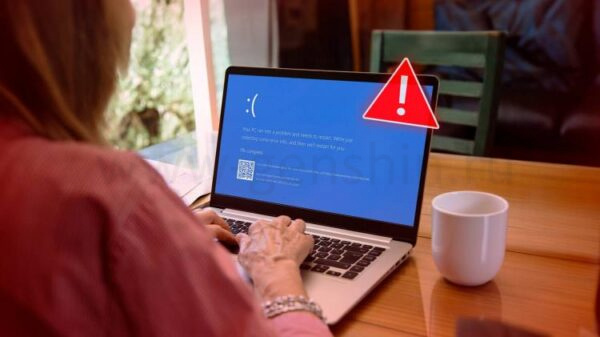
Обычно Windows падает из-за сбоев в «железе» или оперативке. Но знаете ли вы, что всего один крошечный файл в пару килобайт может вызвать тот самый страшный BSOD — «синий экран смерти»? Речь про файл OSDATA. Сейчас объясню, что это за штука, зачем нужна и почему с ней стоит быть настороже.
Что такое файл OSDATA?
Windows — это огромный набор миллионов файлов, аккуратно разложенных по папкам в системном разделе. Одна из ключевых — config, её вы найдёте по пути "C:WindowsSystem32".
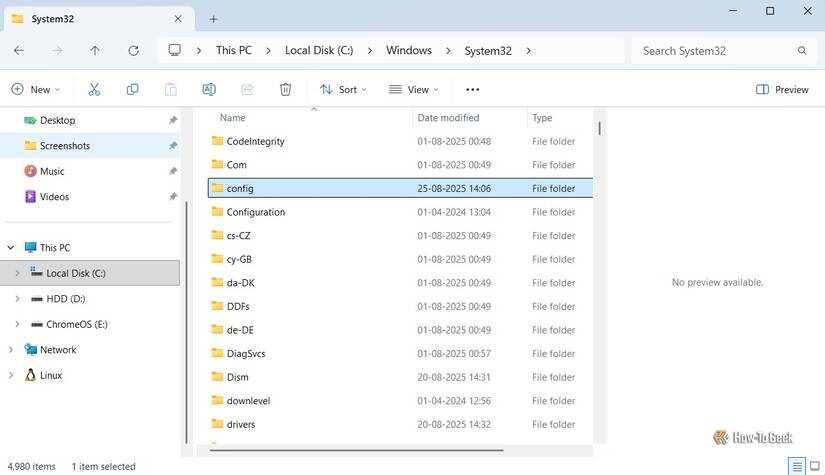
В папке config лежат главные файлы реестра Windows — их называют «ульями». Именно они отвечают за запуск системы и её стабильную работу. Стоит одному из этих файлов исчезнуть или повредиться — Windows просто не загрузится, и вы встретите зловещий синий экран. Советую открыть редактор реестра и перейти в HKEY_LOCAL_MACHINE — там как раз показываются ключи из этой самой папки config.
OSDATA — дополнительный улей Windows, который появляется не всегда и изначально в config его нет. Обычно этот файл связан с компонентами Xbox и хранит соответствующую информацию.
Я расскажу, что делать, если схватили BSOD из-за OSDATA. Но советую заранее обезопасить свои файлы: сделайте резервную копию важных данных и точку восстановления Windows — тогда вы не рискуете потерять что-то ценное, даже если стандартный способ вдруг не сработает.
Если зайти в config, кликнуть правой кнопкой по пустому месту и выбрать «Создать» → «Текстовый документ», а потом назвать его OSDATA — Windows сразу примет файл за отдельный улей реестра. В HKEY_LOCAL_MACHINE появится новая пустая ветка с этим именем.
Но если открыть этот файл в Блокноте, написать внутри что-то и сохранить — система не поймёт его содержимое и решит, что файл повреждён. В итоге при запуске Windows вы увидите «синий экран смерти»: теперь OSDATA воспринимается как важный файл реестра, который не удаётся прочитать.
Код ошибки зависит от того, что именно вы создали. Если это файл OSDATA, получите BSOD с ошибкой BAD SYSTEM CONFIG INFO. А если создать папку с таким именем, выскочит ошибка CONFIG LIST FAILED — и для этого вообще не потребуется никаких файлов внутри, экран смерти появится сразу после создания директории.
Система будет снова и снова перезагружаться, каждый раз выдавая синий экран при попытке запуститься. Исправить это можно только удалив файл или папку OSDATA. Но как это сделать, если Windows вообще не грузится?
Как вернуть Windows к жизни после «синего экрана смерти»
После нескольких неудачных запусков Windows сама включит режим автоматического восстановления. Там выберите пункт «Дополнительные параметры».
Дальше поочередно: «Поиск и устранение неисправностей» > «Дополнительные параметры» > «Командная строка».
В появившемся окне введите diskpart и нажмите Enter.
Теперь введите list volume и снова нажмите Enter — увидите список всех разделов. Найдите, какой буквой обозначен диск с установленной Windows (у меня — C:).
Введите exit, чтобы выйти из diskpart. После этого перейдите на нужный диск (например, C:) и нажмите Enter.
С помощью команды cd зайдите в папку config. Я делаю это так:
Внутри config наберите dir и нажмите Enter — увидите список всех файлов и папок.
Теперь введите del OSDATA и подтвердите удаление, нажав Y. Если же у вас OSDATA — это каталог, пишите rmdir /s OSDATA и тоже соглашайтесь на удаление (Y).
OSDATA исчезнет из config. Для проверки снова введите dir: файла или папки больше не будет.
Выйдите из командной строки (exit) и выберите «Продолжить», чтобы загрузить Windows 11.
Вот и всё: теперь вы знаете, что такое OSDATA, как с его помощью намеренно уронить Windows и как потом вернуть систему к жизни. Иногда этот трюк бывает полезен — я, например, так проверял, как работает функция быстрого восстановления.
Кстати, можно разыграть друзей показав им «магическую поломку» Windows, но прежде чем пробовать такое, обязательно позаботьтесь о сохранности своих данных — иначе безобидная шутка может обернуться настоящей проблемой!
Если вам понравилась эта статья, подпишитесь, чтобы не пропустить еще много полезных статей!
Премиум подписка - это доступ к эксклюзивным материалам, чтение канала без рекламы, возможность предлагать темы для статей и даже заказывать индивидуальные обзоры/исследования по своим запросам!Подробнее о том, какие преимущества вы получите с премиум подпиской, можно узнать здесь
Также подписывайтесь на нас в:
- Telegram: https://t.me/gergenshin
- Youtube: https://www.youtube.com/@gergenshin
- Яндекс Дзен: https://dzen.ru/gergen
- Официальный сайт: https://www-genshin.ru