
Фото freepik
Операционная система Windows предоставляет безграничные возможности для настройки и оптимизации. Однако многие пользователи довольствуются лишь стандартным набором функций и популярным софтом, не подозревая о существовании легковесных и мощных утилит, которые способны кардинально улучшить взаимодействие с компьютером. Зачем нужны такие программы? Они, как правило, бесплатны, потребляют минимум ресурсов и решают конкретные проблемы. Эта подборка призвана открыть для вас те скрытые инструменты, которые выходят за рамки привычного браузера или медиаплеера.
Содержание
Список полезных приложений
Почему стоит обратить внимание на малоизвестные программы?
Где скачать?
Советы по выбору и оптимизации рабочего процесса
Выводы
Список полезных приложений
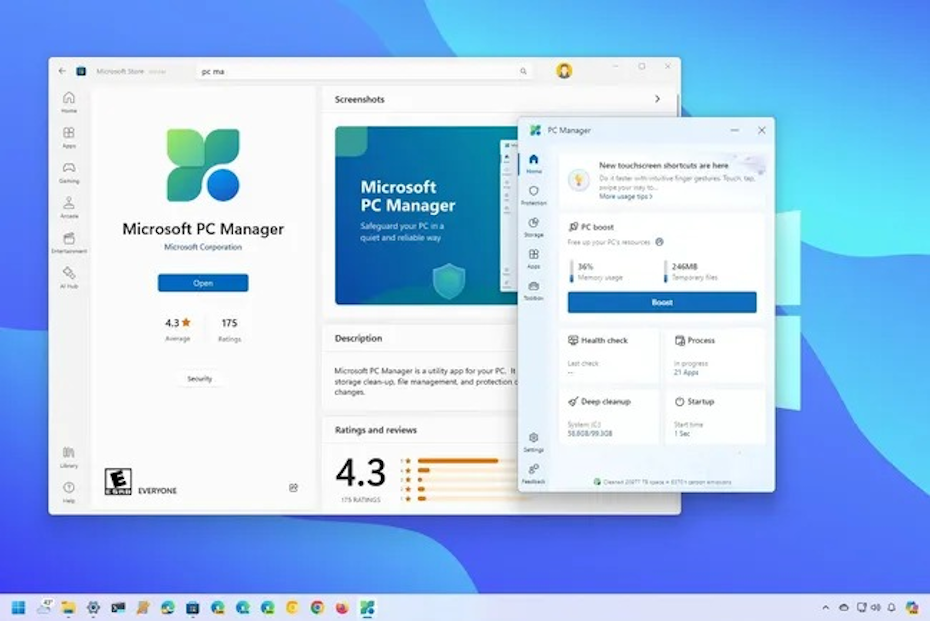
Описание: официальная утилита от Microsoft для комплексного обслуживания системы.
Преимущества: позволяет быстро очистить кэш, управлять автозагрузкой, проверять здоровье Windows и освобождать память. Отличная альтернатива сторонним чистильщикам.
2. PowerToys
Описание: набор инструментов от Microsoft. для продвинутых пользователей
Преимущества: включает FancyZones для удобного размещения окон, Color Picker для определения цветов, Awake для запрета перехода в спящий режим и многое другое. Бесплатный источник суперспособностей Windows.
3. Mouse Without Borders
Описание: проект от Microsoft, позволяющий управлять несколькими компьютерами с одного рабочего стола одной мышью и клавиатурой.
Преимущества: легко установить и настроить. Перетаскивайте файлы между компьютерами и экономьте место на столе.
4. EarTrumpet
Описание: значительно улучшает стандартный микшер громкости Windows.
Преимущества: показывает и позволяет регулировать громкость звука для каждого приложения в отдельности прямо в панели задач. Незаменимая программа для стримеров и всех, кто работает с аудио.
5. QuickLook
Описание: добавляет в Windows функцию быстрого предпросмотра файлов, как в macOS (нажатие пробела).
Преимущества: мгновенно просматривайте содержимое документов, изображений, видео и архивов, не открывая их в полноценном приложении. Экономит уйму времени.
6. HWiNFO
Описание: профессиональная программа для мониторинга состояния системы.
Преимущества: предоставляет детальнейшую информацию обо всех компонентах компьютера (температуры, напряжения, загрузка), помогает в диагностике проблем и оптимизации производительности.
7. ShareX
Описание: мощнейший инструмент для создания скриншотов и записи экрана с кучей возможностей для автоматизации.
Преимущества: захват области, прокручиваемых окон, мгновенная загрузка на хостинг, добавление водяных знаков, аннотаций и многое другое. Полностью бесплатно.
8. Ditto Clipboard
Описание: продвинутый менеджер буфера обмена.
Преимущества: запоминает всю историю копирования, позволяет организовывать вкладки и быстро вставлять любую ранее скопированную информацию.
9. Spacesniffer
Описание: наглядный инструмент для анализа занятого места на диске.
Преимущества: визуализирует структуру папок в виде древовидной карты, позволяя быстро найти и удалить тяжёлые файлы.
10. Sumatra PDF
Описание: невероятно легковесный, быстрый и минималистичный просмотрщик PDF-файлов и электронных книг.
Преимущества: мгновенный запуск, низкое потребление ресурсов, портативная версия. Идеальная альтернатива тяжеловесным решениям.
Почему стоит обратить внимание на малоизвестные программы?
Улучшение комфорта: эти утилиты устраняют мелкие, но раздражающие неудобства Windows, делая взаимодействие с системой гораздо более приятным.
Экономия ресурсов: они потребляют мало памяти и не нагружают процессор, в отличие от многих монструозных популярных приложений. Это прямая оптимизация вашего рабочего процесса.
Скрытые возможности: многие функции, которые пользователи десятилетиями ждут от Microsoft, уже реализованы энтузиастами (удобное переключение между окнами, управление звуком, автозагрузкой).
Преимущества перед гигантами: зачем ставить тяжелый видеоплеер, если нужно лишь проверить файл? Зачем качать браузер, который съедает всю оперативку? Специализированный софт часто решает одну задачу лучше и быстрее.
Где скачать?
Все программы из этой подборки полностью бесплатны для личного использования.
Важно! Скачивайте программы только из проверенных источников во избежание угроз безопасности:
- Microsoft Store (простая установка и автоматическое обновление)
- GitHub (официальные репозитории - гарантия того, что вы скачаете самую свежую версию)
- Официальные сайты (для более сложных проектов используйте сайты разработчиков)
Советы по выбору и оптимизации рабочего процесса
Интеграция в ежедневный поток: начните с 2-3 утилит, которые решают ваши самые наболевшие проблемы. Например, установите QuickLook для быстрого просмотра файлов различных типов и EarTrumpet для управления звуком. Используйте их несколько дней, чтобы привыкнуть.
Настройка горячих клавиш: максимальный эффект достигается, когда программа моментально запускается и выполняет нужные действия нажатием пары кнопок. Настройте удобные для вас сочетания в настройках программ.
Выбор альтернатив: периодически пересматривайте свой набор софта. Возможно, ваша любимая программа стала слишком тяжелой или появилась более легкая и функциональная альтернатива с открытым исходным кодом.
Выводы
Использование специализированного и малоизвестного софта — это верный путь к созданию идеальной среды, которая работает именно так, как хотите вы. Эти инструменты экономят ваше время, нервные клетки и ресурсы компьютера, раскрывая его настоящий потенциал. Не пытайтесь установить всё и сразу — выберите то, что нужно именно вам, и постепенно внедряйте эти программы в свою рутину. Обязательно протестируйте понравившиеся варианты и настройте их под себя!