
Н.В. Артонкина, документовед, архивист
Программа MS Project из пакета MS Office – необходимый инструмент для любого руководителя проектов. В ней можно создавать удобный и эффективный сценарий и отслеживать прогресс, анализировать этапы работ. Однако мнение, что MS Project нужна только специалистам из сферы проектного менеджмента, ошибочно. Программа подходит для планирования и выполнения любой задачи. Узнаем настройки и ключевые возможности MS Project.
Меню ленты – это иерархическая система вкладок, которые объединенные в группы. Элементами первого уровня являются упомянутые ранее семь вкладок: Файл, Задача, Ресурс, Отчет, Проект, Вид, Формат. Элементы второго сопровождаются надписями и значками и выводятся на самой ленте меню.
Рассмотрим, что предлагает пользователю вкладка Файл, где находятся панель быстрого доступа и строка состояния и как с ним работать.
Вкладка «Файл»
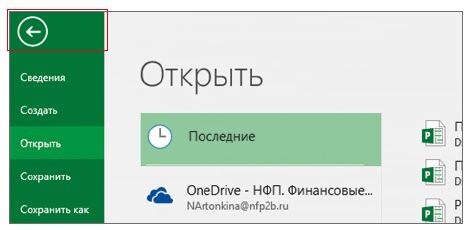
Используя команды вкладки Файл (рис. 1), можно создавать файлы различными способами, сохранять в разных форматах, выводить данные на печать, подключаться к серверу, совершать другие действия.
Чтобы вернуться к остальным вкладкам (в основное представление файла), нажмите стрелку в левом верхнем углу диалогового окна (см. рис. 1).
Панель быстрого доступа
Эта панель инструментов расположена над лентой. По умолчанию на ней отображаются три команды: Сохранить, Отменить, Вернуть. Настроить панель быстрого доступа просто. На вкладке Файл нажмите команду Параметры (см. рис. 1). В открывшемся диалоговом окне Параметры Project кликните по разделу Панель быстрого доступа (рис. 2).
Чтобы добавить на панель дополнительную команду, кликните по ней левой кнопкой мыши в левом окне, а затем нажмите кнопку Добавить (рис. 2). Новая опция отобразится в правом окне. Таким же образом можно убрать команду из панели быстрого доступа – достаточно кликнуть по ней в правом окне левой кнопкой мыши, используя действие Удалить (см. рис. 1).
Строка состояния
Строка состояния расположена в нижней части диалогового окна MS Project (рис. 3). Здесь отображается информация о режиме работы приложения и планирования новых задач, текущих действиях, примененном фильтре, а также ссылки на часто используемые представления, ползунок масштаба.