Windows Sandbox — это встроенная в Windows 10/11 Pro, Enterprise и Education легковесная одноразовая виртуальная машина, которая создается за считанные секунды и полностью удаляется после закрытия, не оставляя никаких следов на вашей основной системе! 😎
Зачем нужен Windows Sandbox? 🎯
Для кого и для чего:
- Программисты 👨💻: тестирование библиотек и фреймворков, отладка приложений, проверка скриптов перед продакшном
- Обычные пользователи 🏠: безопасное открытие подозрительных файлов, тестирование сомнительного ПО, просмотр незнакомых сайтов
- Системные администраторы 🔧: быстрые тестовые среды, анализ вредоносного ПО, демонстрации и обучение
Основные преимущества 🌟
🚀 Супербыстрый запуск — всего 3–5 секунд вместо минут для классической VM
💾 Минимальный размер — ~100 MB вместо гигабайт образов
🛡️ Абсолютная изоляция — аппаратная виртуализация Hyper-V
🔄 Одноразовость — все изменения исчезают при закрытии
⚡ Эффективность ресурсов — умное управление памятью и CPU
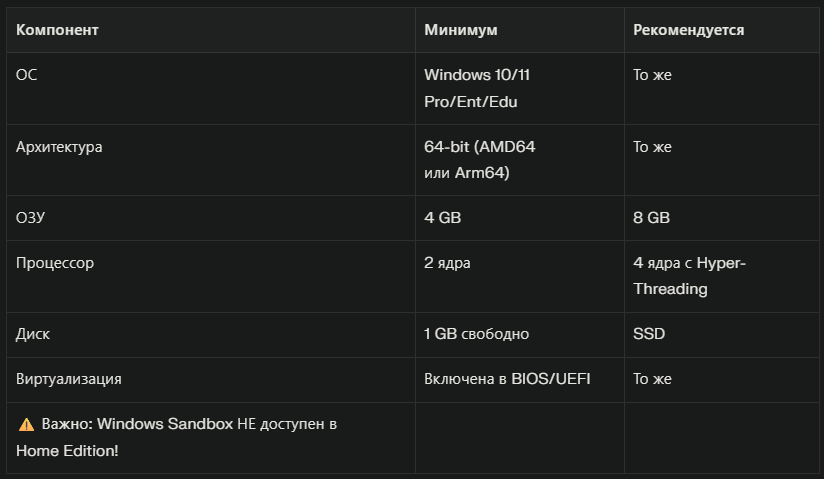
Системные требования 📋
Установка и настройка для новичков 🛠️
Шаг 1: Включаем виртуализацию в BIOS 🔧
- Перезагрузите ПК, войдите в BIOS/UEFI (Del, F2, F10, F12 или Esc)
- В разделе CPU/Advanced активируйте:
Intel VT-x или Virtualization Technology
AMD-V или SVM - Сохраните изменения (F10 → Yes) и перезагрузитесь
Шаг 2: Включаем Windows Sandbox через GUI 🖱️
- Нажмите Win + R, введите optionalfeatures.exe и нажмите Enter
- В списке функций отметьте Windows Sandbox ✅
- Подтвердите, дождитесь установки и перезагрузите ПК 🔄
🔖Дорогие гости и подписчики канала. Если наши материалы приносят вам пользу, вы всегда можете поддержать команду символическим переводом. Любая помощь мотивирует писать для Вас больше полезного и качественного контента безо всяких подписок.🙏🤝🙏🤝🙏
💰ПОДДЕРЖАТЬ КАНАЛ МОЖНО ТУТ ( ОТ 50 РУБЛЕЙ )💰
Или сделать любой перевод по QR-коду через СБП. Быстро, безопасно и без комиссии.(Александр Г.)
С уважением, Команда "Т.Е.Х.Н.О Windows & Linux".
Шаг 3: Включаем через PowerShell (для продвинутых) 💻
Откройте PowerShell от администратора и выполните:
Enable-WindowsOptionalFeature -FeatureName "Containers-DisposableClientVM" -All -Online
Введите Y для перезагрузки.
Шаг 4: Первый запуск 🚀
Найдите в меню «Пуск» Windows Sandbox, запустите (возможно, от имени администратора) и дождитесь загрузки чистой среды ⏱️
Тонкая настройка через .wsb файлы 📄
.wsb — это XML-конфигурации для автоматизации и кастомизации Sandbox.
Базовая структура
<Configuration>
<!-- Настройки здесь -->
</Configuration>
Основные параметры
- vGPU — GPU-ускорение: Enable/Disable
- Networking — доступ в сеть: Enable/Disable
- MappedFolders — общие папки: HostFolder, SandboxFolder, ReadOnly
- LogonCommand — команды при запуске: cmd/PowerShell
- MemoryInMB — ОЗУ в МБ
- ClipboardRedirection — буфер обмена: Enable/Disable
Пример 1: Безопасное тестирование файлов 🔐
<Configuration>
<vGPU>Disable</vGPU>
<Networking>Disable</Networking>
<MappedFolders>
<MappedFolder>
<HostFolder>C:\TestFiles</HostFolder>
<SandboxFolder>C:\Users\WDAGUtilityAccount\Desktop\TestFiles</SandboxFolder>
<ReadOnly>true</ReadOnly>
</MappedFolder>
</MappedFolders>
<LogonCommand>
<Command>explorer.exe C:\Users\WDAGUtilityAccount\Desktop\TestFiles</Command>
</LogonCommand>
</Configuration>
Пример 2: Среда разработчика с VS Code 👨💻
<Configuration>
<vGPU>Enable</vGPU>
<Networking>Enable</Networking>
<MemoryInMB>8192</MemoryInMB>
<MappedFolders>
<MappedFolder>
<HostFolder>C:\DevProjects</HostFolder>
<ReadOnly>false</ReadOnly>
</MappedFolder>
<MappedFolder>
<HostFolder>C:\SandboxScripts</HostFolder>
<ReadOnly>true</ReadOnly>
</MappedFolder>
</MappedFolders>
<LogonCommand>
<Command>C:\Users\WDAGUtilityAccount\Desktop\SandboxScripts\install-vscode.bat</Command>
</LogonCommand>
</Configuration>
Лайфхаки от профи 💡
- Автоматическая установка инструментов 🛠️
Создайте BAT-скрипт с установкой VS Code и нужных утилит, запускайте через <LogonCommand>. - Ярлыки приложений на рабочем столе 🎯
PowerShell-скрипт создаст линки на важные программы внутри Sandbox. - Персистентные данные после перезагрузок 💾
В Windows 11 22H2+ Sandbox может сохранять данные между перезапусками для сложных сценариев.
Решение типичных проблем 🔧
- Ошибка 0x80041002: включите Hyper-V или в .wsb отключите <vGPU>Disable</vGPU>
- Зависание при активации: временно отключите антивирус, проверьте виртуализацию в BIOS, освободите место на диске
- DNS-проблемы: задайте 8.8.8.8 в настройках сети Sandbox
Практические сценарии использования 🎮
- Тестирование подозрительных файлов 🕵️: отключите сеть, замапьте папку с файлами, наблюдайте поведение
- Веб-разработка 🌐: включите интернет, замапьте проект, устанавливайте браузеры и инструменты
- Обучение и демонстрации 📚: подготовьте WSB-файлы и скрипты для мгновенного развёртывания сред
Безопасность и рекомендации 🔒
- Сетевой трафик идёт через IP хоста — контролируйте на уровне фаервола
- Общие папки могут стать каналом утечки — ставьте ReadOnly=true
- Буфер обмена создаёт канал передачи данных — отключайте при необходимости
- Логи Sandbox могут хранить следы — очищайте их регулярно
Сравнение: Windows Sandbox vs ВМ 🥊
Заключение 🎉
Windows Sandbox — незаменимый инструмент для безопасного тестирования и экспериментов как новичкам, так и профи. Экспериментируйте смело, но соблюдайте правила безопасности, и ваша основная система останется целой и невредимой! 😉
#WindowsSandbox #Безопасность #Виртуализация #Windows10 #Windows11 #Изоляция #Тестирование #ITБезопасность #Sandbox #HyperV #VM #VirtualMachine #Программирование #DevOps #CI #CD #GitHub #PowerShell #Скрипты #SystemAdmin #CyberSecurity #Malware #Testing #TechGuide #SafeBrowsing #IsolatedEnvironment #Virtualization #SecurityTools #TechTips #Microsoft